
Hacer un pendrive booteable de Windows 11 te permite instalar Windows desde cero, reinstalarlo en una notebook que vino con FreeDOS o reparar un equipo que no arranca. Hay dos caminos confiables: la herramienta oficial de Microsoft y Rufus. En esta guía te explicamos paso a paso los dos, siguiendo la documentación oficial, qué pendrive necesitás y cómo arrancar la PC desde el USB.
Respuesta rápida
- Qué necesitás: una PC con Windows, conexión a internet y un pendrive en blanco de al menos 8 GB (lo pide Microsoft). Todo lo que tenga el pendrive se borra.
- Camino más simple: la herramienta de creación de medios de Microsoft (Media Creation Tool). Descarga Windows 11 y arma el pendrive sola.
- Camino más flexible: Rufus, con una ISO oficial. Sirve también para Linux y tiene opciones extra para la instalación de Windows 11.
- Para Mac: Apple tiene su propio método para crear un instalador de macOS (lo explicamos abajo).
Qué es un pendrive booteable
Un pendrive booteable es un USB preparado para que la computadora arranque desde él en lugar de hacerlo desde su disco. Así podés iniciar el instalador de un sistema operativo (Windows, macOS o Linux) aunque el equipo no tenga sistema o el que tiene no funcione. No es lo mismo que copiar un archivo ISO al pendrive: hay que «grabarlo» con una herramienta que lo deje listo para arrancar.
Qué pendrive necesitás para Windows 11
Microsoft pide un pendrive en blanco de al menos 8 GB, porque durante el proceso se borra todo su contenido. Algunas recomendaciones prácticas:
- Un pendrive USB 3.2 Gen 1 hace que la creación y la instalación sean más rápidas que con uno USB 2.0. Si no sabés la diferencia, mirá USB 3.0 vs 3.2.
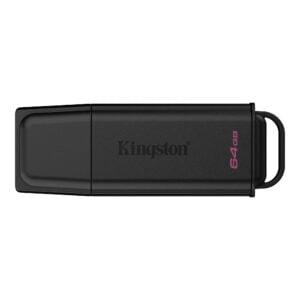
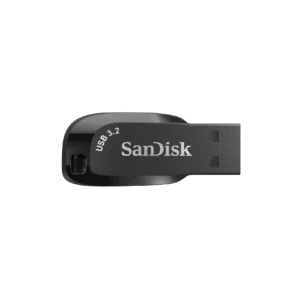
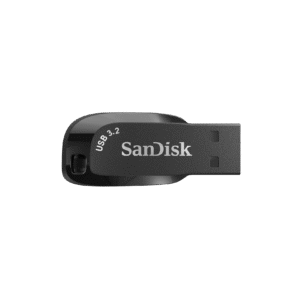
- Uno de 64 GB, como el Kingston DataTraveler Exodia G2 64 GB o el SanDisk Ultra Shift 64 GB, alcanza y sobra.
- Usá un pendrive exclusivo para esto, o hacé una copia de lo que tenga antes de empezar.
Requisitos antes de empezar
Según la página oficial de descarga de Windows 11, además del pendrive necesitás:
- Una licencia de Windows 11 (o un equipo con Windows 10 que califique para la actualización).
- Conexión a internet y espacio libre en la PC para la descarga.
- Que el equipo donde vas a instalar tenga un procesador de 64 bits: la herramienta crea medios solo para x64.
- Que el equipo cumpla los requisitos de Windows 11. Microsoft advierte que instalarlo en un equipo no compatible puede traer problemas de compatibilidad y dejarlo sin actualizaciones.
- Haber guardado y respaldado tus archivos del equipo donde vas a instalar.
Si tu notebook vino sin sistema operativo, te explicamos qué significa en qué es FreeDOS, y qué edición elegir en Windows 11 Home o Pro.
Método 1: con la herramienta oficial de Microsoft
Es el camino más directo, porque la herramienta descarga Windows 11 y prepara el pendrive en un solo proceso.
- Entrá a la página oficial de descarga de Windows 11 de Microsoft (microsoft.com/software-download/windows11) y, en la sección para crear medios de instalación de Windows 11, descargá la herramienta.
- Conectá el pendrive a la PC.
- Ejecutá la herramienta. Necesitás ser administrador del equipo.
- Aceptá los términos de licencia.
- En la pantalla «¿Qué desea hacer?», elegí la opción para crear medios de instalación para otro PC y hacé clic en Siguiente.
- Elegí el idioma, la edición y la arquitectura (64 bits).
- Elegí unidad flash USB como medio y seleccioná tu pendrive en la lista.
- Esperá a que la herramienta descargue Windows 11 y cree el pendrive. Al terminar, ya está listo para usar.
Si en el paso 7 elegís «archivo ISO», la herramienta guarda la imagen en tu PC; esa ISO es la que podés usar después con Rufus.
Método 2: con Rufus
Rufus es una utilidad gratuita y de código abierto para formatear y crear pendrives booteables. Funciona en Windows 8 o superior y tiene versión portable, que no requiere instalación. Descargalo solo desde su sitio oficial, rufus.ie.
Paso 1: conseguí la ISO oficial
Descargá la imagen ISO de Windows 11 desde la misma página oficial de Microsoft, en la sección de descarga de la imagen de disco (ISO) para dispositivos x64. Según su documentación, Rufus también puede descargar ISO oficiales de Windows 8, 10 y 11.
Paso 2: configurá Rufus
- Conectá el pendrive y abrí Rufus.
- En Dispositivo (Device), elegí tu pendrive. Revisá bien la letra y la capacidad para no borrar otro disco.
- En Elección de arranque (Boot selection), dejá «Disco o imagen ISO», hacé clic en SELECCIONAR y buscá la ISO de Windows 11.
- Rufus completa solo el Esquema de partición y el Sistema destino según la imagen. Para equipos actuales lo habitual es GPT con UEFI. Dejá estos valores salvo que sepas que tu equipo necesita otra cosa.
- Si querés, cambiá la Etiqueta de volumen. Es normal que Rufus proponga NTFS como sistema de archivos con imágenes de Windows: puede crear pendrives UEFI booteables en NTFS.
- Hacé clic en EMPEZAR (START).
Paso 3: las opciones de Windows 11
Con una imagen de Windows 11, Rufus muestra un cuadro de personalización de la instalación (Windows User Experience). Según las notas de versión de Rufus, ahí podés, entre otras cosas, quitar los requisitos de Secure Boot, TPM y RAM, evitar la cuenta Microsoft obligatoria creando una cuenta local, copiar las opciones regionales de tu equipo y desactivar el cifrado automático BitLocker. Todo es opcional: si tu equipo cumple los requisitos, podés dejarlo sin marcar. Tené en cuenta la advertencia de Microsoft sobre instalar Windows 11 en equipos no compatibles.
Paso 4: confirmá y esperá
Rufus te avisa que se van a borrar todos los datos del pendrive. Aceptá y esperá a que la barra de estado termine y muestre que está listo. Después cerrá Rufus y expulsá el pendrive.
Cómo arrancar la PC desde el pendrive
- Conectá el pendrive al equipo donde vas a instalar y reinicialo.
- Si no arranca desde el USB, entrá al menú de arranque o cambiá el orden de arranque en la BIOS/UEFI. La tecla depende del fabricante (suele aparecer en pantalla al encender).
- Si el pendrive no aparece en el menú, Microsoft indica que puede ser necesario desactivar temporalmente Secure Boot.
- Si el equipo arranca directo en el sistema que ya tiene, asegurate de que se haya apagado por completo y no esté en suspensión.
- En la pantalla de instalación, elegí idioma, hora y teclado, hacé clic en Siguiente y después en Instalar Windows.
- Si cambiaste el orden de arranque, volvé a dejarlo como estaba al terminar. Si no, puede volver a aparecer el instalador.
Cómo crear un instalador booteable de macOS
Para Mac, Apple tiene su propio método oficial con el comando createinstallmedia:
- Conseguí un pendrive: Apple recomienda uno de 32 GB, que tiene espacio de sobra para cualquier instalador de macOS.
- Descargá el instalador completo de macOS y dejalo en la carpeta Aplicaciones.
- Conectá el pendrive y cambiale el nombre a MyVolume.
- Abrí Terminal y pegá el comando de tu versión. Para macOS Tahoe es:
sudo /Applications/Install\ macOS\ Tahoe.app/Contents/Resources/createinstallmedia --volume /Volumes/MyVolume(para otras versiones, cambiá el nombre del instalador; Apple publica la lista completa). - Escribí la contraseña de administrador (no se ve mientras la escribís) y presioná Return.
- Cuando te lo pida, escribí Y para confirmar que se borre el pendrive y presioná Return.
- Cuando Terminal diga que el medio de instalación está disponible, cerralo y expulsá el pendrive.
El pendrive se formatea solo en Mac OS Extended (con registro). La herramienta de Microsoft funciona en Windows, así que para crear un pendrive de Windows lo más simple es usar una PC con Windows.
Pendrive booteable de Linux
Rufus también crea pendrives booteables a partir de ISO de Linux (Ubuntu, Linux Mint y otras). El proceso es el mismo: elegís el pendrive, seleccionás la ISO y hacés clic en EMPEZAR. Algunas distribuciones permiten, además, crear una partición persistente para guardar cambios, una función que Rufus incluye.
¿Se puede volver a usar un pendrive booteable?
Sí. Cuando ya no lo necesites, formatealo y vuelve a ser un pendrive común. Te explicamos cómo en cómo formatear un pendrive. Un pendrive con Rufus o con la herramienta de Microsoft tiene un solo sistema por vez; para tener varios sistemas en el mismo pendrive hacen falta otras herramientas, que no cubrimos en esta guía.
Problemas comunes y cómo resolverlos
- El pendrive no aparece en el menú de arranque: probá otro puerto USB, revisá el orden de arranque y, si hace falta, desactivá Secure Boot temporalmente.
- La herramienta no reconoce el pendrive: verificá que tenga al menos 8 GB y probá con otro puerto.
- El equipo no cumple los requisitos de Windows 11: la recomendación de Microsoft es no instalarlo en equipos no compatibles.
- La instalación vuelve a empezar al reiniciar: sacá el pendrive o restaurá el orden de arranque.
Lo bueno y lo no tanto
Herramienta de Microsoft
- Lo bueno: oficial, simple, descarga todo sola.
- Lo no tanto: solo Windows y solo para x64; no deja personalizar la instalación.
Rufus
- Lo bueno: gratis, portable, sirve para Windows y Linux, con opciones de instalación para Windows 11.
- Lo no tanto: tiene más campos para configurar; hay que elegir bien el dispositivo.
Alternativas
Si todavía no tenés pendrive, mirá qué pendrive es mejor o directamente la categoría pendrives. Si estás pensando en cambiar de equipo, arrancá por qué notebook comprar.
Comprá tu pendrive en LobbyX
En LobbyX todos los pendrives son nuevos, originales y se venden con factura y garantía oficial según cada producto. Tenés 10% OFF pagando por transferencia o efectivo, o podés pagar en cuotas fijas. Si está en stock en Córdoba, te llega en el día comprando antes de las 14 h; también hacemos envíos a todo el país o podés retirarlo en B° General Paz. ¿Dudas con la instalación? Escribinos por WhatsApp.
Comprá los equipos de esta nota en LobbyX
Seguí leyendo
 Tutoriales
Cómo formatear un pendrive en FAT32, exFAT o NTFS: Windows, CMD y Mac
Paso a paso para formatear un pendrive en Windows (Explorador, CMD y DiskPart) y en Mac,…
Leer más → Guías de compra
Qué pendrive es mejor: capacidad, USB 3.2, tipo C y Kingston o SanDisk
Cómo elegir un pendrive: qué capacidad comprar, USB 2.0 o USB 3.2, tipo A o tipo…
Leer más → Tecnología explicada
Notebook sin sistema operativo: qué significa FreeDOS y cómo instalar Windows 11
Qué significa que una notebook venga sin sistema operativo o con FreeDOS, qué pasa si la…
Leer más → Tecnología explicada
Windows 11 Home o Pro: diferencias reales y cuál conviene en tu notebook
Windows 11 Home o Pro: qué cambia de verdad (BitLocker, Hyper-V, escritorio remoto), si Pro rinde…
Leer más →Preguntas frecuentes
¿Qué pendrive necesito para Windows 11?
Uno en blanco de al menos 8 GB, según Microsoft. Si es USB 3.2, la creación y la instalación son más rápidas.
¿Qué es un pendrive booteable?
Es un pendrive preparado para que la computadora arranque desde él, por ejemplo para instalar Windows, macOS o Linux.
¿Cómo hacer un pendrive booteable de Windows 10?
El proceso es el mismo: Microsoft tiene una herramienta de creación de medios para Windows 10 en su página de descarga, y Rufus funciona igual con una ISO de Windows 10.
¿Un pendrive booteable se puede volver a usar?
Sí. Formatealo y vuelve a funcionar como un pendrive común.
¿Cómo hacer un pendrive booteable con Rufus?
Elegí el pendrive en Dispositivo, seleccioná la ISO en Elección de arranque, dejá el esquema de partición que propone Rufus y hacé clic en EMPEZAR. Confirmá que se borren los datos y esperá a que termine.
