
¿Necesitás formatear un pendrive en FAT32 para la tele, el auto o una consola, o en exFAT para pasar archivos grandes? Formatear es simple, pero elegir mal el sistema de archivos hace que el pendrive no se lea o que no te deje copiar una película. En esta guía te explicamos cuál elegir y cómo formatearlo paso a paso en Windows (desde el Explorador y desde CMD) y en Mac, según la documentación de Microsoft y Apple.
Respuesta rápida
| Sistema | Elegilo si… | Límite clave |
|---|---|---|
| FAT32 | el equipo (tele, autoestéreo, consola) solo lee FAT32, o el pendrive es de 32 GB o menos | Archivos de hasta 4 GB |
| exFAT | vas a usar el pendrive entre Windows y Mac, o tiene más de 32 GB | Sin límite práctico de tamaño de archivo |
| NTFS | lo vas a usar solo en PCs con Windows | En Mac se puede leer, pero no escribir |
Importante: formatear borra todo lo que tiene el pendrive. Copiá lo que necesites antes de empezar.
Qué es formatear un pendrive
Formatear es preparar el pendrive con un «sistema de archivos», que es la forma en que se organizan los datos adentro. Cada equipo entiende algunos sistemas y otros no: por eso un pendrive que funciona en tu notebook puede no aparecer en la tele. Formatear también sirve para dejar como nuevo un pendrive que usaste como pendrive booteable.
FAT32, exFAT o NTFS: cuál elegir
FAT32
Es el más compatible con equipos viejos o simples: muchas teles, autoestéreos, equipos de música y consolas. Su gran límite, según la documentación de Microsoft, es que no acepta archivos de más de 4 GiB. Si intentás copiar una película de 5 GB, no va a entrar aunque el pendrive esté vacío.
exFAT
Es el reemplazo moderno de FAT32: acepta archivos enormes y funciona en Windows y en Mac. Apple lo recomienda para unidades de Windows de más de 32 GB. Es la mejor opción para usar el pendrive en varias computadoras. Antes de usarlo en una tele o un auto, revisá en el manual que lo soporte.
NTFS
Es el sistema que usa Windows en sus discos. Acepta archivos grandes y permisos, pero en Mac tiene una limitación: Apple indica que una Mac puede leer unidades NTFS, pero no escribir en ellas. Conviene solo si el pendrive va a usarse en PCs con Windows.
Por qué Windows no te ofrece FAT32 en pendrives grandes
Las herramientas de formato de Windows no permiten crear volúmenes FAT32 de más de 32 GB. Microsoft anunció en abril de 2026 que, en una compilación de prueba de Windows 11 (Insider Dev), amplía ese límite por línea de comandos de 32 GB a 2 TB, pero todavía no es algo general. Por eso, si tu pendrive es de 64 o 128 GB, en el menú de formato vas a ver exFAT y NTFS, pero no FAT32. Más abajo te contamos qué hacer si igual necesitás FAT32.
Cómo formatear un pendrive en Windows (Explorador de archivos)
- Conectá el pendrive y copiá lo que quieras conservar.
- Abrí el Explorador de archivos y entrá a Este equipo.
- Hacé clic derecho sobre el pendrive y elegí Formatear…. Verificá la letra y la capacidad para no formatear otro disco.
- En Sistema de archivos, elegí FAT32, exFAT o NTFS.
- Dejá el Tamaño de unidad de asignación en el valor predeterminado.
- Escribí un nombre en Etiqueta del volumen (opcional).
- Dejá marcado Formato rápido y hacé clic en Iniciar.
- Aceptá la advertencia de que se borrarán los datos y esperá el aviso de que terminó.
Cómo formatear un pendrive desde CMD
El comando format de Windows permite elegir el sistema de archivos con el parámetro /FS (acepta FAT, FAT32, NTFS, exFAT, ReFS y UDF), hacer un formato rápido con /Q y poner una etiqueta con /V, según la documentación de Microsoft.
- Fijate en el Explorador qué letra tiene el pendrive (por ejemplo, E:).
- Abrí el Símbolo del sistema como administrador.
- Escribí el comando reemplazando la letra por la de tu pendrive. Por ejemplo, para FAT32:
format E: /FS:FAT32 /Q /V:PENDRIVE - Para exFAT:
format E: /FS:exFAT /Q /V:PENDRIVE - Confirmá cuando te lo pida y esperá a que termine.
Ojo: escribir mal la letra puede formatear otro disco. Revisala dos veces.
Cómo formatear con DiskPart (pendrive que da error)
Si el pendrive quedó con particiones raras (por ejemplo, después de usarlo como booteable) o el formato normal falla, DiskPart, la herramienta de discos de Windows, lo limpia por completo. Es potente: si elegís el disco equivocado, lo borrás.
- Abrí el Símbolo del sistema como administrador y escribí
diskpart. - Escribí
list disky ubicá tu pendrive por su tamaño. - Escribí
select disk N, reemplazando N por el número de tu pendrive. - Escribí
cleanpara borrar todas las particiones. - Escribí
create partition primary. - Escribí
format fs=exfat quick(ofs=fat32en pendrives de 32 GB o menos, ofs=ntfs). - Escribí
assignpara que Windows le dé una letra, y despuésexit.
Cómo formatear un pendrive en Mac
En Mac se hace con la Utilidad de Discos, siguiendo los pasos de Apple:
- Abrí la Utilidad de Discos (buscala en Spotlight o en Aplicaciones > Utilidades).
- Elegí Visualización > Mostrar todos los dispositivos.
- En la barra lateral, seleccioná el pendrive.
- Hacé clic en Borrar en la barra de herramientas.
- En Esquema, elegí el esquema de partición.
- En Formato, elegí MS-DOS (FAT) para pendrives de 32 GB o menos, o ExFAT para los de más de 32 GB, como recomienda Apple para usarlos en Windows. Si lo vas a usar solo en Mac, podés elegir APFS.
- Escribí un nombre (en FAT, hasta 11 caracteres).
- Hacé clic en Borrar y después en OK o Listo.
Si necesitás FAT32 en un pendrive de más de 32 GB
Algunos equipos solo leen FAT32 y tu pendrive es de 64 GB o más. Tenés tres caminos:
- Probar exFAT primero: muchos equipos modernos lo leen. Revisá el manual.
- Usar Rufus: esta herramienta gratuita formatea en FAT, FAT32, NTFS, UDF, exFAT, ReFS, ext2 y ext3. En Elección de arranque elegí «No arrancable» y en Sistema de archivos, FAT32.
- Usar un pendrive de 32 GB o menos para ese equipo.
Pendrive protegido contra escritura
Si Windows dice que el pendrive está protegido contra escritura o lo ves «solo lectura»:
- Fijate si tiene una trabita física (algunas memorias y adaptadores la tienen).
- En DiskPart, seleccioná el pendrive y escribí
attributes disk clear readonly, que quita el atributo de solo lectura. - Si sigue igual y no se puede formatear con ningún método, puede ser una falla del pendrive. Si está en garantía, consultanos.
Si el pendrive no aparece
- Probá otro puerto USB (de la parte de atrás de la PC, si es de escritorio).
- Abrí Administración de discos (clic derecho en Inicio): si aparece sin letra o como «no asignado», podés crear un volumen nuevo desde ahí.
- Si no aparece en ningún lado ni en otra computadora, puede ser una falla del pendrive.
Lo bueno y lo no tanto
FAT32: lo bueno es la compatibilidad con casi cualquier equipo; lo no tanto, el límite de 4 GB por archivo.
exFAT: lo bueno es que funciona en Windows y Mac con archivos grandes; lo no tanto, que algunos equipos viejos no lo leen.
NTFS: lo bueno es que es el sistema nativo de Windows; lo no tanto, que en Mac no se puede escribir.
Alternativas
Si el pendrive ya no responde o querés uno más rápido, mirá qué pendrive es mejor y la diferencia entre USB 3.0 y USB 3.2. Para respaldos grandes, leé pendrive o disco externo.
Comprá tu pendrive en LobbyX
En LobbyX todos los pendrives son nuevos, originales y se venden con factura y garantía oficial según cada producto. Tenés 10% OFF pagando por transferencia o efectivo, o cuotas fijas. Si está en stock en Córdoba, te llega en el día comprando antes de las 14 h; también hacemos envíos a todo el país o podés retirarlo en B° General Paz. Mirá los modelos en pendrives y escribinos por WhatsApp si necesitás ayuda.
Comprá los equipos de esta nota en LobbyX
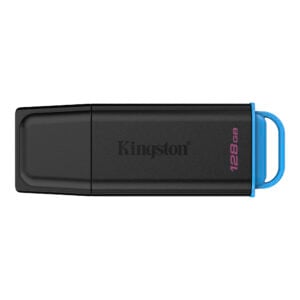
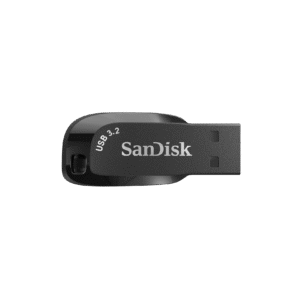
Seguí leyendo
 Tutoriales
Cómo hacer un pendrive booteable de Windows 11: con la herramienta de Microsoft o con Rufus
Paso a paso para crear un pendrive booteable de Windows 11 con la herramienta oficial de…
Leer más → Guías de compra
Qué pendrive es mejor: capacidad, USB 3.2, tipo C y Kingston o SanDisk
Cómo elegir un pendrive: qué capacidad comprar, USB 2.0 o USB 3.2, tipo A o tipo…
Leer más → Tecnología explicada
USB 3.0 vs 3.2: diferencias, Gen 1, Gen 2 y velocidades reales
USB 3.0 y USB 3.2 Gen 1 son la misma velocidad (5 Gbps). Te explicamos Gen…
Leer más → Comparativas
MacBook o notebook Windows: diferencias y cuál te conviene
MacBook o notebook con Windows: programas, gaming, ecosistema, ampliaciones y uso real para que elijas bien,…
Leer más →Preguntas frecuentes
¿Cómo formatear un pendrive de 64 GB en FAT32?
Las herramientas de Windows no ofrecen FAT32 en volúmenes de más de 32 GB. Probá primero con exFAT; si tu equipo solo lee FAT32, usá Rufus eligiendo «No arrancable» y FAT32, o un pendrive de 32 GB.
¿Cómo formatear un pendrive en Mac?
Abrí la Utilidad de Discos, elegí Visualización > Mostrar todos los dispositivos, seleccioná el pendrive, hacé clic en Borrar y elegí MS-DOS (FAT) para 32 GB o menos, o ExFAT para más de 32 GB.
¿Cómo formatear un pendrive desde CMD?
Abrí el Símbolo del sistema como administrador y usá format E: /FS:exFAT /Q, cambiando E: por la letra de tu pendrive y exFAT por el sistema que quieras.
¿Qué es mejor para un pendrive, exFAT o NTFS?
exFAT, si lo vas a usar en Windows y Mac. NTFS solo conviene si lo usás exclusivamente en Windows, porque en Mac se puede leer pero no escribir.
¿Cómo formatear un pendrive booteable?
Con DiskPart: seleccioná el pendrive, usá clean, creá una partición primaria y formateala. Así queda como un pendrive común, con toda su capacidad.
