
Si alguna vez comparaste pendrives o discos externos, seguro te cruzaste con USB 3.0 vs 3.2, USB 3.1 Gen 1, Gen 2 y Gen 2×2. La confusión es entendible: varios de esos nombres son, en realidad, la misma velocidad. Acá te explicamos qué significa cada uno según el USB-IF (la organización que define el estándar USB) y qué tenés que mirar cuando comprás.
Respuesta rápida
USB 3.0 y USB 3.2 Gen 1 son la misma velocidad: 5 Gbps. La diferencia aparece con USB 3.2 Gen 2 (10 Gbps) y Gen 2×2 (20 Gbps). Hoy el USB-IF recomienda que los productos se identifiquen por velocidad: «USB 5Gbps», «USB 10Gbps», «USB 20Gbps».
| Nombre técnico | Otros nombres que vas a ver | Velocidad | Nombre comercial del USB-IF |
|---|---|---|---|
| USB 2.0 | Hi-Speed USB | 480 Mb/s | — |
| USB 3.2 Gen 1 | USB 3.0 · USB 3.1 Gen 1 · SuperSpeed USB | 5 Gbps | USB 5Gbps |
| USB 3.2 Gen 2 | USB 3.1 Gen 2 · SuperSpeed USB 10Gbps | 10 Gbps | USB 10Gbps |
| USB 3.2 Gen 2×2 | SuperSpeed USB 20Gbps | 20 Gbps | USB 20Gbps |
Por qué hay tantos nombres para lo mismo
El estándar fue cambiando de nombre a medida que se sumaban velocidades. Primero salió USB 3.0, a 5 Gbps. Después llegó USB 3.1, que agregó una velocidad de 10 Gbps y rebautizó la anterior como «Gen 1». Con USB 3.2 se sumó un modo de 20 Gbps y la especificación, según el USB-IF, «absorbió» todas las versiones 3.x anteriores. Así, lo que en su momento era USB 3.0 pasó a llamarse USB 3.2 Gen 1, sin cambiar la velocidad.
En el uso real, esto significa que un pendrive que dice «USB 3.2 Gen 1» va igual de rápido que uno que dice «USB 3.0». No es una versión mejor: es el nombre nuevo.
USB 3.0 vs 3.2 Gen 1: diferencias
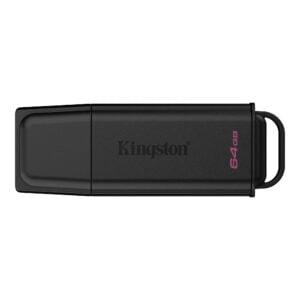
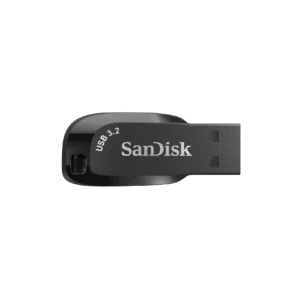
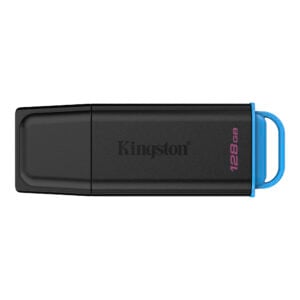
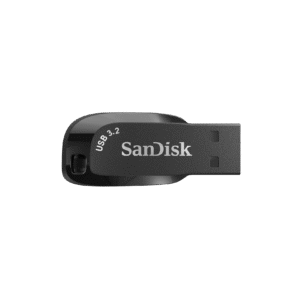
Ninguna en velocidad: los dos trabajan a 5 Gbps. Lo que puede cambiar entre dos productos es la memoria interna, el controlador o el conector, pero no la velocidad de la conexión. Por eso, cuando veas un pendrive «USB 3.2 Gen 1», como los Kingston DataTraveler Exodia G2 o los SanDisk Ultra Shift, podés leerlo como «USB 3.0 / 5 Gbps».
USB 3.2 Gen 2 y Gen 2×2: cuándo sí hay diferencia
USB 3.2 Gen 2 duplica la velocidad: 10 Gbps. Es común en discos SSD externos y en puertos de notebooks y motherboards más nuevas.
USB 3.2 Gen 2×2 llega a 20 Gbps usando dos carriles de 10 Gbps a la vez. El USB-IF explica que los cables USB Type-C se diseñaron desde el principio para trabajar con varios carriles, que es lo que hace posible esos 20 Gbps. Para aprovecharlo, el equipo, el dispositivo y el cable tienen que soportarlo.
Gbps y MB/s no son lo mismo
Las velocidades de USB se miden en gigabits por segundo (Gbps), mientras que las de los pendrives y discos suelen informarse en megabytes por segundo (MB/s). Un byte son 8 bits, así que 5 Gbps equivalen, en teoría, a 625 MB/s de señal. La transferencia real siempre es menor, porque parte de esa señal se usa para controlar la comunicación y porque depende de la memoria del dispositivo.
Por ejemplo, el SanDisk Ultra Shift es USB 3.2 Gen 1 (5 Gbps) y SanDisk informa una lectura de hasta 100 MB/s: el límite ahí lo pone la memoria del pendrive, no el puerto.
¿Son compatibles entre sí?
Sí. El USB-IF indica que USB 3.2 funciona con los productos USB existentes y que la conexión trabaja a la velocidad más baja que soporten todos los equipos conectados. Si enchufás un pendrive USB 3.2 Gen 1 en un puerto USB 2.0, va a funcionar, pero a velocidad de USB 2.0 (480 Mb/s). Y si enchufás un pendrive USB 2.0 en un puerto USB 3.2, va a ir a la velocidad del pendrive.
USB-C no es una velocidad
USB-C (o Type-C) es un tipo de conector: el chico y reversible. Un puerto o un pendrive USB-C puede ser USB 2.0, USB 3.2 Gen 1, Gen 2, Gen 2×2 o incluso USB4. Por eso, cuando veas «USB 3.0 vs 3.2 vs tipo C», tené en cuenta que se están mezclando dos cosas distintas: versión (velocidad) y conector (forma).
Cómo saber qué USB tiene tu notebook o tu PC
- Buscá la ficha técnica de tu modelo en la web del fabricante: ahí figura cada puerto con su versión o velocidad.
- Mirá los íconos junto al puerto: el USB-IF usa logos con la velocidad (5Gbps, 10Gbps, 20Gbps) para identificar los productos certificados.
- Si tu notebook la compraste en LobbyX, escribinos y te pasamos la ficha.
Y después de USB 3.2: USB4
USB4 es la generación siguiente y, según el USB-IF, suma velocidades de 20, 40 y 80 Gbps, siempre con conector USB-C. Para un pendrive no hace falta: hoy la mayoría está muy por debajo del límite de USB 3.2 Gen 1.
Qué mirar al comprar un pendrive
- Que diga USB 3.2 Gen 1 (o USB 3.0 / 5 Gbps) como mínimo, si querés copiar rápido.
- La velocidad de lectura y escritura que informa el fabricante, cuando la publica.
- El conector (USB-A o USB-C) que tienen tus equipos.
Te lo explicamos en detalle en qué pendrive es mejor.
Comprá tu pendrive en LobbyX
En LobbyX todos los pendrives son nuevos, originales y se venden con factura y garantía oficial según cada producto. Tenés 10% OFF pagando por transferencia o efectivo, o cuotas fijas con tarjeta. Si está en stock en Córdoba, te llega en el día comprando antes de las 14 h; también hacemos envíos a todo el país o podés retirarlo en B° General Paz. Mirá todos los modelos en pendrives y escribinos por WhatsApp si tenés dudas.
Comprá los equipos de esta nota en LobbyX
Seguí leyendo
 Guías de compra
Qué pendrive es mejor: capacidad, USB 3.2, tipo C y Kingston o SanDisk
Cómo elegir un pendrive: qué capacidad comprar, USB 2.0 o USB 3.2, tipo A o tipo…
Leer más → Comparativas
Pendrive o disco externo: diferencias y cuál conviene según tu uso
Pendrive o disco externo (HDD o SSD): diferencias en capacidad, velocidad, tamaño y resistencia, y cuál…
Leer más → Tutoriales
Cómo hacer un pendrive booteable de Windows 11: con la herramienta de Microsoft o con Rufus
Paso a paso para crear un pendrive booteable de Windows 11 con la herramienta oficial de…
Leer más → Tecnología explicada
SSD o HDD: diferencias, SSD o M.2 y cuánto almacenamiento necesita tu notebook
SSD o HDD: cuál conviene en una notebook, qué significan M.2, NVMe y PCIe 4.0, y…
Leer más → Guías de compra
Qué notebook comprar en 2026: guía para elegir bien según tu uso
Cómo elegir una notebook en 2026: qué mirar en procesador, RAM, SSD, pantalla, placa de video…
Leer más →Preguntas frecuentes
¿USB 3.0 y USB 3.2 Gen 1 son lo mismo?
Sí, en velocidad son lo mismo: 5 Gbps. USB 3.2 Gen 1 es el nombre actual de lo que antes se llamaba USB 3.0 (y también USB 3.1 Gen 1).
¿Cuál es la diferencia de velocidad entre USB 3.0 y 3.2?
Depende de qué USB 3.2: Gen 1 va a 5 Gbps (igual que USB 3.0), Gen 2 a 10 Gbps y Gen 2×2 a 20 Gbps.
¿Un pendrive USB 3.2 funciona en un puerto USB 3.0 o 2.0?
Sí. Funciona a la velocidad más baja que soporten los dos: en un puerto USB 3.0 va a 5 Gbps y en uno USB 2.0, a 480 Mb/s.
¿Qué es USB 3.2 Gen 2?
Es la versión de 10 Gbps, el doble de USB 3.0. Antes se llamaba USB 3.1 Gen 2 y es común en SSD externos y puertos de equipos nuevos.
¿USB tipo C es más rápido que USB 3.0?
No necesariamente. USB-C es el conector, no la velocidad: un puerto USB-C puede ser USB 2.0, USB 3.2 o USB4. Fijate la velocidad que informa el fabricante.
