
¿Qué pendrive es mejor? Parece una compra simple, pero entre capacidades, versiones de USB, conectores y marcas es fácil terminar con uno lento o que no entra en tu equipo. En esta guía te explicamos qué mirar (capacidad, USB 2.0 o USB 3.2, tipo A o tipo C, tapa o sin tapa) y comparamos los Kingston y SanDisk que tenemos en LobbyX.
Respuesta rápida
Para la mayoría, un pendrive USB 3.2 Gen 1 de 64 o 128 GB es la mejor compra: es mucho más rápido que uno USB 2.0 y funciona igual en puertos viejos. Si querés el más chico, el SanDisk Ultra Shift; si querés tapa y llavero, el Kingston DataTraveler Exodia G2.
| Si buscás… | Te conviene |
|---|---|
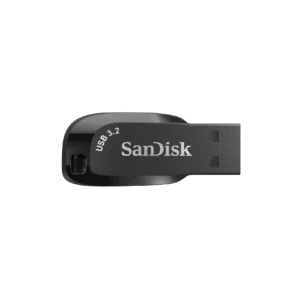
| Uso general, rápido y compacto | SanDisk Ultra Shift 64 o 128 GB (USB 3.2 Gen 1, hasta 100 MB/s de lectura) |
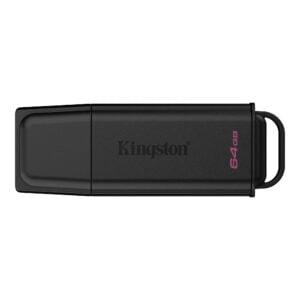
| Tapa para proteger el conector y llavero | Kingston DataTraveler Exodia G2 64, 128 o 256 GB |
| Mucha capacidad | Kingston Exodia G2 256 GB o DataTraveler Exodia 256 GB |
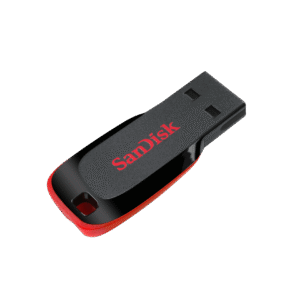
| Algo básico para archivos chicos | SanDisk Cruzer Blade 64 GB (USB 2.0) |
| Hacer un pendrive booteable de Windows 11 | Cualquiera de 64 GB (Microsoft pide al menos 8 GB) |
Ficha técnica comparada
| Modelo | Capacidades | Interfaz | Conector | Medidas / peso |
|---|---|---|---|---|
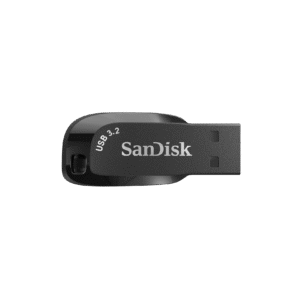
| SanDisk Ultra Shift | 64 y 128 GB | USB 3.2 Gen 1 (5 Gbps) · lectura hasta 100 MB/s | USB-A, sin tapa | 41,47 x 17,60 x 7,37 mm · 3 g |
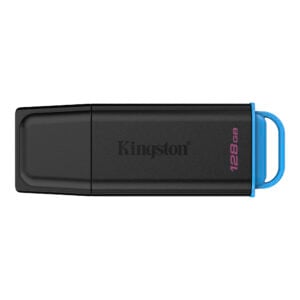
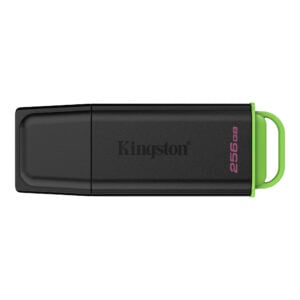
| Kingston DataTraveler Exodia G2 | 64, 128 y 256 GB | USB 3.2 Gen 1 (compatible con USB 2.0) | USB-A, con tapa | 60,8 x 21,4 x 10,4 mm · 9,3 g |
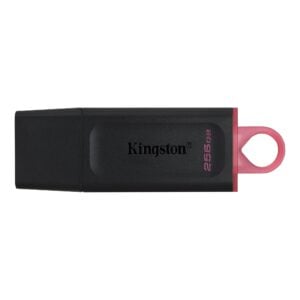
| Kingston DataTraveler Exodia | 256 GB | USB 3.2 Gen 1 (compatible con USB 2.0) | USB-A, con capuchón | 67,3 x 21,04 x 10,14 mm · 11 g |
| SanDisk Cruzer Blade | 64 GB | USB 2.0 | USB-A | — |
SanDisk informa que la escritura del Ultra Shift es menor a la lectura, sin dar el valor. En las fichas de los Kingston no figura la velocidad, así que no la ponemos.
Qué capacidad de pendrive comprar
La capacidad depende de lo que vas a guardar y de para qué lo vas a usar:
- 32 o 64 GB: documentos, trabajos de la facu, fotos, música y para crear un instalador de Windows (Microsoft pide un pendrive de al menos 8 GB).
- 128 GB: el punto medio más práctico. Entran carpetas de fotos y videos, y te sirve de respaldo rápido.
- 256 GB: para mover proyectos grandes, videos o bibliotecas de música enteras.
Para guardar o mover muchísimos datos de forma habitual, un disco externo puede tener más sentido. Lo explicamos en pendrive o disco externo.
USB 2.0 o USB 3.2: la diferencia que más se nota
La versión de USB define la velocidad máxima de la conexión. USB 2.0 tiene un tope de 480 Mb/s, según el USB-IF (la organización que define el estándar). USB 3.2 Gen 1 trabaja a 5 Gbps, más de diez veces más. En el uso real, esto significa que copiar una carpeta grande de fotos o una película se nota muchísimo más rápido en un pendrive USB 3.2, siempre que lo conectes a un puerto USB 3.
Ojo: la velocidad real de cada pendrive depende también de su memoria interna, por eso los fabricantes informan valores de lectura y escritura (como los hasta 100 MB/s de lectura del Ultra Shift). Si querés entender los nombres (USB 3.0, 3.1, 3.2 Gen 1, Gen 2), lo tenés en USB 3.0 vs 3.2.
¿Un pendrive USB 3.2 funciona en un puerto USB 2.0?
Sí. Las fichas de Kingston lo dicen explícitamente («compatible con USB 2.0») y el USB-IF indica que USB 3.2 funciona con productos USB anteriores, a la velocidad más baja que soporten todos los equipos conectados. O sea: funciona, pero va a ir a velocidad de USB 2.0.
Pendrive tipo C: para qué sirve
Un pendrive tipo C tiene el conector USB-C, el chiquito y reversible que traen los celulares Android modernos, muchas notebooks nuevas, las MacBook y los iPad con USB-C. Sirve para pasar archivos directo desde y hacia esos equipos sin adaptador. Los «duales» traen USB-A de un lado y USB-C del otro.
Importante: USB-C es un tipo de conector, no una velocidad. Un pendrive tipo C puede ser USB 2.0 o USB 3.2, así que fijate siempre la interfaz. Hoy los pendrives que tenemos en LobbyX son USB-A; si tu equipo solo tiene USB-C, vas a necesitar un adaptador o hub USB-C a USB-A.
Kingston o SanDisk: cuál es mejor
Las dos son marcas reconocidas de memorias y los modelos que tenemos son USB 3.2 Gen 1 (salvo el Cruzer Blade, que es USB 2.0). La diferencia práctica está en el formato:
- SanDisk Ultra Shift: diminuto (3 g y poco más de 4 cm), sin tapa. Ideal para dejarlo enchufado en la notebook o llevarlo en el bolsillo. Es el único con velocidad de lectura informada en su ficha (hasta 100 MB/s).
- Kingston DataTraveler Exodia G2: más grande, con tapa que protege el conector y llavero de color. Ideal si lo vas a llevar colgado y no querés que el conector se ensucie. Llega hasta 256 GB.
Si son parejos para tu uso, elegí por formato y capacidad: no hay una marca que gane siempre.
Con tapa o sin tapa
La tapa protege el conector del polvo y de golpes, pero se puede perder. Los diseños sin tapa son más chicos y prácticos, aunque el conector queda expuesto. El Exodia G2 trae tapa y el Exodia (primera generación) tiene capuchón; el Ultra Shift no tiene tapa.
Compatibilidad: Windows, Mac, TV y consolas
Según las fichas, los Kingston Exodia G2 son compatibles con Windows 11, macOS 13.7.6 o superior, Linux 4.4.x o superior y Chrome OS; el Ultra Shift, con Windows 10 y 11 y macOS 12 o superior. En la práctica, cualquier equipo que lea memorias USB los va a reconocer si están formateados en un sistema de archivos que entienda. Para TV, autos, consolas o equipos de música, lo más común es usar FAT32 o exFAT: te explicamos cómo en cómo formatear un pendrive.
Para qué vas a usar el pendrive
Para la facu o el trabajo
Un USB 3.2 de 64 o 128 GB. El SanDisk Ultra Shift 128 GB es cómodo para llevar siempre.
Para instalar Windows o macOS
Uno de 64 GB alcanza y sobra. Microsoft pide al menos 8 GB para Windows 11 y Apple recomienda 32 GB para el instalador de macOS. Seguí la guía de cómo hacer un pendrive booteable.
Para respaldo de fotos y videos
El Kingston Exodia G2 256 GB, con tapa para cuidarlo. Para respaldos importantes, no dependas de una sola copia.
Para música en el auto o la tele
El SanDisk Cruzer Blade 64 GB alcanza para archivos chicos como música, siempre que el equipo acepte esa capacidad.
Errores comunes al comprar un pendrive
- Mirar solo la capacidad. Un pendrive grande pero USB 2.0 va a tardar mucho en llenarse.
- Confundir tipo C con velocidad. El conector no dice nada de la velocidad.
- Usarlo como único respaldo. Un pendrive se pierde fácil: tené otra copia.
- Comprar memorias sin origen claro. Existen pendrives «falsos» que dicen tener más capacidad de la real; herramientas como Rufus incluyen una prueba para detectarlos.
Lo bueno y lo no tanto
Lo bueno de los pendrives USB 3.2
- Mucho más rápidos que los USB 2.0.
- Funcionan también en puertos viejos.
- Chicos, livianos y sin cables.
Lo no tanto
- La escritura suele ser más lenta que la lectura.
- Se pierden fácil: no son para guardar la única copia.
- Los de USB-A necesitan adaptador en equipos que solo tienen USB-C.
Alternativas
Si vas a mover muchos datos todos los días, leé pendrive o disco externo y, para entender almacenamiento interno, SSD o HDD. Todos los modelos están en la categoría pendrives.
Comprá tu pendrive en LobbyX
En LobbyX todos los pendrives son nuevos, originales y se venden con factura y garantía oficial según cada producto. Tenés 10% OFF pagando por transferencia o efectivo, o podés pagar en cuotas fijas. Si está en stock en Córdoba, te llega en el día comprando antes de las 14 h; también hacemos envíos a todo el país o podés retirarlo en B° General Paz. ¿No sabés qué capacidad necesitás? Escribinos por WhatsApp.
Comprá los equipos de esta nota en LobbyX
Seguí leyendo
 Tecnología explicada
USB 3.0 vs 3.2: diferencias, Gen 1, Gen 2 y velocidades reales
USB 3.0 y USB 3.2 Gen 1 son la misma velocidad (5 Gbps). Te explicamos Gen…
Leer más → Tutoriales
Cómo hacer un pendrive booteable de Windows 11: con la herramienta de Microsoft o con Rufus
Paso a paso para crear un pendrive booteable de Windows 11 con la herramienta oficial de…
Leer más → Tutoriales
Cómo formatear un pendrive en FAT32, exFAT o NTFS: Windows, CMD y Mac
Paso a paso para formatear un pendrive en Windows (Explorador, CMD y DiskPart) y en Mac,…
Leer más → Comparativas
Pendrive o disco externo: diferencias y cuál conviene según tu uso
Pendrive o disco externo (HDD o SSD): diferencias en capacidad, velocidad, tamaño y resistencia, y cuál…
Leer más →Preguntas frecuentes
¿Qué pendrive es mejor, SanDisk o Kingston?
Los dos son marcas confiables y los modelos que tenemos son USB 3.2 Gen 1 (salvo el Cruzer Blade, USB 2.0). Elegí por formato: el SanDisk Ultra Shift es diminuto y sin tapa; el Kingston Exodia G2 tiene tapa, llavero y llega a 256 GB.
¿Qué pendrive necesito para Windows 11?
Microsoft pide un pendrive en blanco de al menos 8 GB. Uno de 64 GB USB 3.2 es una buena elección porque la creación y la instalación son más rápidas que con USB 2.0.
¿Para qué sirve un pendrive tipo C?
Para conectarlo directo a celulares, tablets y notebooks con USB-C, sin adaptador. USB-C es el conector, no la velocidad: fijate si es USB 2.0 o USB 3.2.
¿Conviene un pendrive de 64 o de 128 GB?
Si es para documentos o para instalar Windows, 64 GB alcanza. Si vas a llevar fotos, videos o hacer respaldos, 128 GB te da más margen.
¿Qué es un pendrive USB 3.2 Gen 1?
Es un pendrive que se conecta a 5 Gbps, la misma velocidad que antes se llamaba USB 3.0. Es mucho más rápido que USB 2.0 (480 Mb/s) y funciona también en puertos viejos.
