
Las notebooks nuevas, las MacBook y muchas tablets vienen con uno o dos puertos USB-C y poco más. Si no sabés qué hub USB-C comprar, en esta guía te explicamos qué puertos mirar (HDMI 4K, carga Power Delivery, USB-A, Ethernet, lector de tarjetas), qué tiene que tener tu equipo para que todo funcione y qué modelo conviene según el uso.
Respuesta rápida
Para conectar un monitor y seguir cargando la notebook, un hub con HDMI 4K y Power Delivery como el TP-Link UH3020C o el UH5020C. Si además pasás fotos de una cámara, el UH7020C suma lector SD y microSD. Si necesitás cable de red y salida VGA para un proyector viejo, el Hiksemi DS11. Y si solo te faltan puertos USB, un hub simple o un adaptador alcanza.
| Si buscás… | Te conviene | Por qué |
|---|---|---|
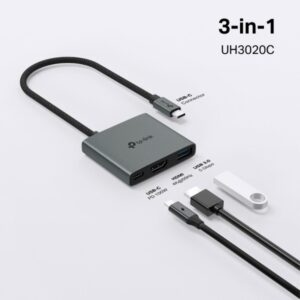
| Monitor + carga en un hub compacto | TP-Link UH3020C | HDMI 4K a 60 Hz, carga de hasta 100 W y un USB-A |
| Monitor + carga + varios USB | TP-Link UH5020C | Suma un USB-C y dos USB-A de datos |
| Fotos y video desde cámara o drone | TP-Link UH7020C | Lector SD y microSD UHS-I, además de HDMI 4K y 100 W |
| Oficina con cable de red y proyector VGA | Hiksemi DS11 | 4 USB, HDMI, Ethernet y VGA en uno |
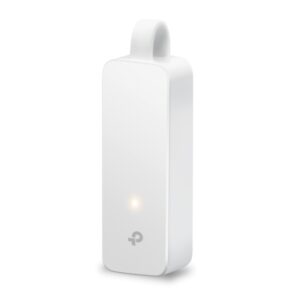
| Solo cable de red en USB-C | TP-Link UE300C | Ethernet Gigabit, plegable y chico |
Qué puertos mirar en un hub USB-C
Un hub USB-C convierte un único puerto de tu equipo en varios. Antes de elegir, hacé la lista de lo que vas a conectar al mismo tiempo: es la mejor forma de no quedarte corto ni pagar por puertos que no usás.
HDMI (y la letra chica del 4K)
Para conectar un monitor, una tele o un proyector. Fijate la resolución y la frecuencia: “4K a 60 Hz” se ve fluido; “4K a 30 Hz” sirve para planillas y películas, pero el mouse se nota menos suave. Los TP-Link UH3020C, UH5020C y UH7020C declaran HDMI 4K a 60 Hz. Si querés más detalle sobre cómo armar el escritorio, mirá cómo conectar un monitor a la notebook.
Carga Power Delivery (PD)
Si tu notebook se carga por USB-C y el hub ocupa ese puerto, necesitás que el hub tenga entrada PD: enchufás el cargador al hub y el hub alimenta la notebook mientras usás el resto de los puertos. Los TP-Link UH3020C, UH5020C, UH6120C y UH7020C admiten hasta 100 W. Un detalle: el hub consume una parte de esa potencia para funcionar, así que la notebook recibe algo menos que lo que entrega el cargador. Usá el cargador original o uno de potencia similar.
USB-A y USB-C de datos
Para mouse, teclado, pendrives, discos externos o impresora. Lo ideal es que sean USB 3.0 (5 Gbps) para que un disco o un pendrive rápido no queden limitados. Los TP-Link de la serie UH declaran USB 3.0 de 5 Gbps. Tené en cuenta que todos los puertos del hub comparten el ancho de banda del único puerto USB-C de la notebook. Para entender las versiones de USB, tenés la nota USB 3.0 vs 3.2.
Ethernet
Muy útil en notebooks finas sin puerto de red: te da conexión por cable estable para videollamadas o para trabajar en la oficina. El Hiksemi DS11 lo incluye. Si solo necesitás red, un adaptador dedicado como el UE300C (USB-C a Ethernet Gigabit) es más chico.
Lector de tarjetas SD y microSD
Imprescindible si trabajás con fotos o video de cámaras, drones o cámaras de acción. El UH7020C trae SD y microSD UHS-I (hasta 200 MB/s según el fabricante) con lectura y escritura simultánea en las dos ranuras.
VGA
Parece cosa del pasado, pero muchos proyectores de aulas y salas de reunión siguen usando VGA. Si das clases o presentaciones, el Hiksemi DS11 te salva.
Compatibilidad: notebooks, MacBook y celulares
Este es el punto donde más gente se equivoca: no todos los puertos USB-C son iguales. Que el conector entre no garantiza que funcionen todas las funciones del hub.
- Video por USB-C: para que ande el HDMI del hub, el puerto USB-C de tu equipo tiene que tener salida de video (DisplayPort Alt Mode o Thunderbolt). Suele estar indicado con un ícono de pantalla o de rayo al lado del puerto, o en las especificaciones del fabricante. Si el puerto es solo de datos, el HDMI del hub no va a dar imagen.
- Carga por USB-C: la entrada PD del hub solo sirve si tu notebook se carga por ese mismo puerto USB-C.
- MacBook: los hubs USB-C funcionan con las MacBook con USB-C o Thunderbolt. Tené en cuenta que algunos modelos con chip M de entrada admiten un solo monitor externo de forma nativa; un hub no cambia eso.
- Celulares y tablets: el hub sirve para conectar pendrives, teclado o un cable de red en muchos equipos Android, iPad con USB-C y iPhone con USB-C. La salida HDMI depende de que el celular tenga salida de video por USB-C, y no todos la tienen. Los TP-Link UH3020C, UH5020C y UH7020C indican compatibilidad con iPadOS, iOS, Android y ChromeOS además de Windows, macOS y Linux.
- Consolas portátiles: algunas usan hubs USB-C para salida a TV, pero cada consola tiene sus requisitos; no lo des por hecho.
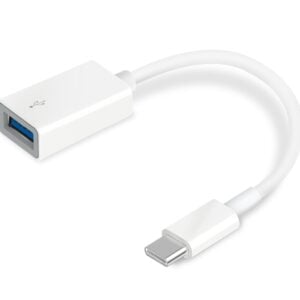
Si tu equipo tiene USB-C pero lo que te falta es simplemente un puerto USB-A para un pendrive, un adaptador como el TP-Link UC400 (USB-C a USB-A 3.0) alcanza. Y si tenés una PC con puertos USB-A y te faltan bocas, el TP-Link UH400 suma 4 puertos USB 3.0.
Los hubs USB-C que tenemos, uno por uno
| Modelo | Puertos y funciones | Para quién |
|---|---|---|
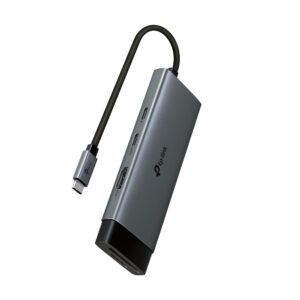
| TP-Link UH3020C | HDMI 4K 60 Hz, PD 100 W, 1 USB-A 3.0 | Minimalista: monitor + carga + un periférico |
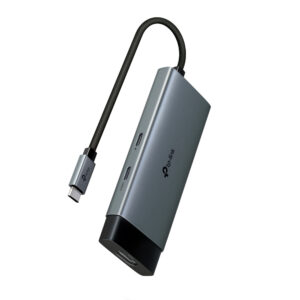
| TP-Link UH5020C | HDMI 4K 60 Hz, PD 100 W, 1 USB-C de datos, 2 USB-A | Escritorio de home office |
| TP-Link UH6120C | 6 en 1 con HDMI 4K y carga 100 W, carcasa de aluminio | Quien quiere un puerto más en un cuerpo metálico |
| TP-Link UH7020C | HDMI 4K 60 Hz, SD y microSD UHS-I, PD 100 W, 1 USB-C, 2 USB-A | Fotógrafos, creadores de contenido |
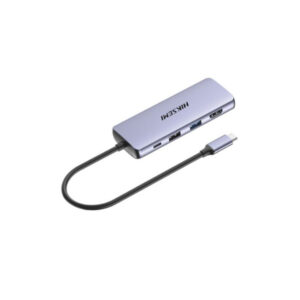
| Hiksemi DS8 | 4 USB y HDMI | Más USB y salida a monitor |
| Hiksemi DS11 | 4 USB, HDMI, Ethernet y VGA | Oficina, docentes, presentaciones |
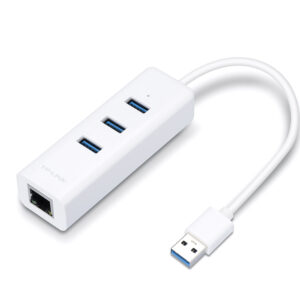
| TP-Link UE330 | Ethernet Gigabit + 3 USB 3.0 (conexión USB-A) | PC o notebook con USB-A que necesita red y puertos |
Para los Hiksemi te recomendamos consultar en la ficha o por WhatsApp la resolución máxima del HDMI y si admiten carga, porque no son los mismos datos que los TP-Link de la serie UH.
Consejos para que el hub ande bien
- Conectalo directo a la notebook, no a otro hub ni a un alargue USB.
- Si usás carga PD, enchufá primero el cargador al hub y después el hub a la notebook; algunos equipos reconocen mejor la carga en ese orden.
- Discos externos que consumen mucho pueden necesitar alimentación propia o un puerto directo de la notebook.
- Actualizá los drivers de video y el sistema si el monitor no aparece o parpadea.
- Usá un buen cable HDMI: para 4K a 60 Hz conviene uno que lo soporte (High Speed o superior).
Lo bueno y lo no tanto
Lo bueno
- Un solo cable convierte la notebook en un puesto de escritorio completo.
- Con PD no perdés el puerto de carga.
- Son chicos y se llevan en la mochila.
- Los TP-Link de la serie UH son plug and play, sin instalar controladores, según el fabricante.
Lo no tanto
- Si el USB-C de tu equipo no tiene salida de video, el HDMI del hub no funciona.
- Todos los puertos comparten el ancho de banda de un único USB-C.
- El hub se reserva parte de la potencia de carga y puede calentar con uso intensivo.
- Un hub no agrega monitores extra en equipos que solo admiten uno.
¿Cuál comprar?
- Querés monitor y carga, nada más: TP-Link UH3020C.
- Home office con mouse, teclado y pendrive: TP-Link UH5020C o UH6120C.
- Fotos, video y tarjetas de memoria: TP-Link UH7020C.
- Oficina con red por cable y proyector VGA: Hiksemi DS11.
- Más USB y HDMI sin vueltas: Hiksemi DS8.
- Solo red por cable: UE300C (USB-C) o UE330 (USB-A, con 3 USB extra).
- Solo te falta un USB-A: TP-Link UC400; para PC con USB-A, UH400.
Comprá tu hub USB-C en LobbyX
En LobbyX todos los productos son nuevos, originales y se venden con factura y garantía oficial según cada producto. Podés pagar por transferencia, efectivo o en cuotas fijas. Si el modelo está en stock en Córdoba te llega en el día comprando antes de las 14 h; también hacemos envíos a todo el país o podés retirarlo en B° General Paz. ¿No sabés cuál te conviene? Escribinos por WhatsApp y te ayudamos a elegir. Mirá todos los modelos en Hubs y adaptadores USB.
Comprá los equipos de esta nota en LobbyX

Seguí leyendo
 Tutoriales
Cómo conectar un monitor a la notebook: HDMI, USB-C y cómo extender la pantalla
Paso a paso para conectar un monitor a la notebook por HDMI, USB-C o DisplayPort, y…
Leer más → Tecnología explicada
USB 3.0 vs 3.2: diferencias, Gen 1, Gen 2 y velocidades reales
USB 3.0 y USB 3.2 Gen 1 son la misma velocidad (5 Gbps). Te explicamos Gen…
Leer más → Guías de compra
PC para trabajar en casa: con gráficos integrados y sin placa de video
Cómo armar una PC para home office u oficina: procesador con gráficos integrados, RAM, SSD y…
Leer más → Comparativas
Adaptador WiFi USB o PCI: cuál conviene para tu PC
USB nano, USB con antena o placa PCIe: diferencias, WiFi 5 vs WiFi 6, Bluetooth incluido…
Leer más → Guías de compra
Qué microSD comprar para cámara de seguridad: guía rápida
Clases de velocidad, capacidad según los días que querés guardar y por qué conviene una High…
Leer más →Preguntas frecuentes
¿Cómo sé si mi notebook tiene salida de video por USB-C?
Fijate si al lado del puerto hay un ícono de pantalla (DisplayPort) o de rayo (Thunderbolt), o buscá las especificaciones de tu modelo en el sitio del fabricante. Si el puerto es solo de datos, el HDMI del hub no va a dar imagen aunque el resto de los puertos funcione.
¿Puedo cargar la notebook a través del hub?
Sí, si el hub tiene entrada Power Delivery y tu notebook se carga por USB-C. Los TP-Link UH3020C, UH5020C, UH6120C y UH7020C admiten hasta 100 W. El hub usa una parte de esa potencia, así que conviene usar el cargador original de la notebook.
¿Los hubs USB-C funcionan con MacBook?
Sí, con las MacBook que tienen USB-C o Thunderbolt. Los TP-Link de la serie UH indican compatibilidad con macOS. Recordá que algunos modelos con chip M de entrada admiten un solo monitor externo de forma nativa.
¿Puedo usar un hub USB-C con el celular?
En muchos celulares y tablets con USB-C podés conectar pendrives, teclados o mouse a través del hub. La salida HDMI solo funciona si el celular tiene salida de video por USB-C, algo que no todos los modelos tienen.
¿Es normal que el hub se caliente?
Que se entibie con HDMI, carga y varios dispositivos conectados es normal. Dejalo en un lugar ventilado, no lo tapes y evitá alimentar discos que consumen mucho desde el hub. Si se calienta demasiado o se desconecta, consultanos.
