

Conectar un monitor a la notebook por HDMI (o por USB-C) es la mejor forma de trabajar más cómodo: más pantalla, mejor postura y la notebook como segunda pantalla. Es fácil, pero hay detalles que conviene saber: qué puerto usar, qué cable comprar y cómo elegir entre duplicar o extender la pantalla en Windows y en Mac. Te lo explicamos paso a paso.
Respuesta rápida
Mirá qué salida de video tiene tu notebook (HDMI, USB-C con video o Thunderbolt), conectá el cable a una entrada igual del monitor y, en Windows, apretá Windows + P para elegir duplicar o extender. En Mac, andá a Ajustes del Sistema > Pantallas.
| Tu notebook tiene | Qué cable usar | Ventaja |
|---|---|---|
| HDMI | HDMI a HDMI | Lo más simple y universal |
| USB-C con video (DisplayPort Alt Mode) o Thunderbolt | USB-C a USB-C (si el monitor recibe video por USB-C), o USB-C a HDMI / DisplayPort | Un solo cable para imagen, datos y, en algunos monitores, carga |
| Mini DisplayPort o DisplayPort | DisplayPort a DisplayPort | Permite frecuencias altas en muchos monitores |
| Solo VGA (equipos viejos) | VGA a VGA | Funciona con monitores que tengan VGA |
Paso 1: identificá las salidas de video de tu notebook
Antes de comprar un cable o un monitor, revisá los costados de tu notebook:
- HDMI: el puerto trapezoidal, como el de los televisores. Lo tiene la mayoría de las notebooks con Windows.
- USB-C: ovalado y chico. Ojo: no todos los USB-C sacan video. Los que sí lo hacen suelen tener al lado un logo de DisplayPort (un rectángulo con una D) o de Thunderbolt (un rayo). Si no hay logo, revisá la ficha técnica de tu modelo en la web del fabricante.
- Thunderbolt: usa el mismo conector USB-C y siempre saca video. Es el caso de las MacBook Air, que según Apple sacan video por sus puertos Thunderbolt.
- VGA: el conector azul de 15 pines, solo en equipos viejos.
Paso 2: revisá las entradas del monitor
Todos los monitores que vendemos tienen HDMI. Muchos suman DisplayPort y algunos, VGA. Para usar un solo cable USB-C con video, el monitor tiene que recibir video por USB-C, y no todos lo hacen. Ejemplos del catálogo:
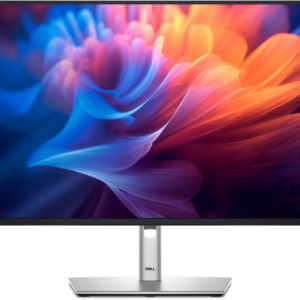
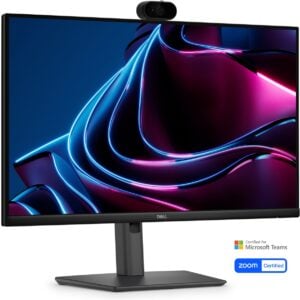
- USB-C con video y carga: Dell Pro P 24 P2426HEV (90 W), Dell Pro 27 Plus P2725HE (90 W), Lenovo ThinkVision P24qd-40 (140 W) y ASUS ROG Swift OLED PG32UCDP (90 W).
- USB-C solo de datos: los Dell Pro 22 Plus P2225H, Pro 24 Plus P2425H y Pro P 24 P2426H tienen USB-C de 15 W que funciona como hub para periféricos; el video va por HDMI o DisplayPort.
- HDMI y VGA: modelos de entrada como el ASUS VA249HG, el CX236K o el HP Series 3 Pro 324pv.
Paso 3: elegí el cable o adaptador correcto
- HDMI a HDMI: el más común. Revisá en la ficha del monitor si viene incluido en la caja.
- USB-C a USB-C: tiene que ser un cable que soporte video. Un cable USB-C solo de carga no transmite imagen.
- USB-C a HDMI o a DisplayPort: útil si tu notebook solo tiene USB-C con video (como las MacBook Air) y el monitor no recibe video por USB-C.
- HDMI a VGA: para monitores viejos; requiere un adaptador activo, no solo un cable.
Apple recomienda revisar la documentación del monitor y usar el adaptador que corresponda si el conector no coincide con el puerto.
Paso 4: conectá y encendé
- Conectá el cable a la notebook y al monitor.
- Encendé el monitor y, si no aparece imagen, elegí la entrada correcta desde su botón de menú (HDMI, DisplayPort o USB-C).
- Si usás un monitor con USB-C y carga, podés desconectar el cargador de la notebook: el monitor la alimenta (siempre que la potencia del monitor alcance para tu equipo).
Paso 5 en Windows: duplicar o extender la pantalla
Según Microsoft, con la tecla Windows + P elegís qué se muestra en cada pantalla:
- Solo pantalla de PC: usa solo la pantalla de la notebook.
- Duplicar: muestra lo mismo en las dos. Útil para presentaciones.
- Extender: el escritorio se reparte entre las dos y podés mover ventanas de una a otra. Es la opción más productiva.
- Solo segunda pantalla: apaga la pantalla de la notebook y usa solo el monitor.
Para ordenar las pantallas (cuál está a la izquierda o a la derecha) y elegir la principal, entrá a Configuración > Sistema > Pantalla y arrastrá los recuadros para que coincidan con la ubicación real en tu escritorio.
Paso 5 en Windows: ajustá la resolución y los Hz
Si compraste un monitor de 100 Hz o más, revisá que esté funcionando a esa frecuencia: Microsoft indica que se cambia en Configuración > Sistema > Pantalla > Pantalla avanzada > “Elegir una frecuencia de actualización”. Si no aparece la frecuencia máxima, probá con otro puerto (muchos monitores llegan a su máximo solo por DisplayPort) o con otro cable. Lo explicamos en qué son los Hz de un monitor.
Paso 5 en Mac: extender o duplicar
Según la guía de Apple:
- Andá al menú Apple > Ajustes del Sistema y hacé clic en Pantallas en la barra lateral.
- Elegí el nombre del monitor externo y abrí el menú “Usar como”.
- Elegí la opción de escritorio extendido para extender, o la de duplicado para ver lo mismo en las dos pantallas.
Si la Mac no detecta el monitor, Apple indica que podés mantener presionada la tecla Option en Ajustes de Pantallas para que aparezca el botón “Detectar pantallas”.
Cuántos monitores admite tu MacBook Air
Es una consulta clave antes de comprar dos monitores. Según Apple, las MacBook Air con chip M1 y M2 admiten un monitor externo; la M3, dos con la tapa cerrada; y la M4 y la M5, dos monitores externos con la tapa abierta. Si querés conocer las Mac que vendemos, mirá la review de la MacBook Air M5 o MacBook Air vs Pro vs Neo.
Dos monitores en una notebook con Windows
Depende de las salidas de tu notebook y de su placa de video. Las formas más comunes:
- Un monitor por HDMI y otro por USB-C con video.
- Encadenar monitores por DisplayPort (MST): algunos Dell del catálogo, como el P2725HE (DP de salida con MST), el P2426HEV y el E2426HB, tienen salida DisplayPort para conectar un segundo monitor, si tu notebook lo admite.
- Un dock o un monitor con docking, como el Lenovo ThinkVision P24qd-40.
Problemas comunes y soluciones
- “Sin señal”: revisá la entrada seleccionada en el menú del monitor y que el cable esté bien conectado en los dos extremos.
- El USB-C no da imagen: puede que el puerto de la notebook no saque video, que el cable sea solo de carga o que el USB-C del monitor sea solo de datos.
- Todo se ve borroso: elegí la resolución nativa del monitor (por ejemplo, 1920 x 1080 en un Full HD).
- Textos muy chicos o muy grandes: ajustá el escalado en la configuración de pantalla.
- El monitor gamer funciona a 60 Hz: cambiá la frecuencia en Windows y probá con DisplayPort.
Monitor para notebook: cuál conviene
Si vas a armar un puesto fijo, lo ideal es un monitor de 24″ o 27″ con base regulable y, si tu notebook tiene USB-C con video, uno con USB-C y carga para usar un solo cable. Lo detallamos en el mejor monitor para trabajar en casa y en qué monitor comprar. Para el tamaño, mirá monitor 24 o 27 pulgadas.
Lo bueno y lo no tanto
Lo bueno
- HDMI funciona en casi cualquier combinación de notebook y monitor.
- Con USB-C con video y carga, un solo cable ordena todo el escritorio.
- Extender la pantalla multiplica la productividad.
Lo no tanto
- No todos los USB-C sacan o reciben video.
- Las MacBook Air M1 y M2 admiten un solo monitor externo.
- Los monitores de muchos Hz pueden necesitar DisplayPort para llegar al máximo.
¿Qué monitor elegir para tu notebook?
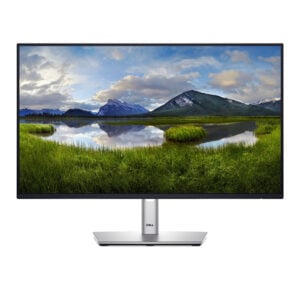
- Un solo cable USB-C: Dell Pro P 24 P2426HEV o Dell Pro 27 Plus P2725HE.
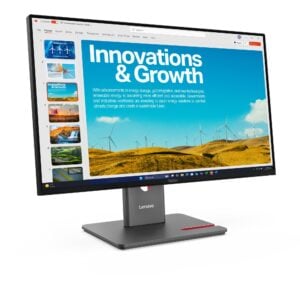
- Docking completo: Lenovo ThinkVision P24qd-40.
- HDMI y base regulable: Dell Pro 24 Plus P2425H.
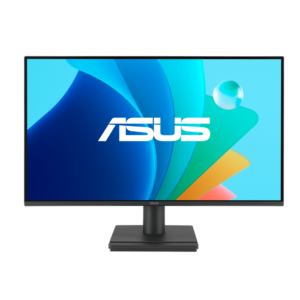
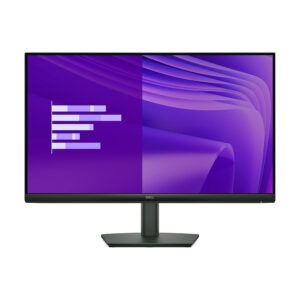
- HDMI simple: ASUS VA249HG o el Dell Pro 24 E2425HM (HDMI, DisplayPort y VGA).
Todos los modelos, en la categoría de monitores. Si todavía no tenés la notebook, mirá qué notebook comprar.
Comprá tu monitor en LobbyX
En LobbyX todos los monitores son nuevos, originales y se venden con factura y garantía oficial según cada producto. Tenés 10% OFF pagando por transferencia o efectivo, o podés pagarlo en cuotas fijas. Si está en stock en Córdoba te llega en el día comprando antes de las 14 h; también hacemos envíos a todo el país o podés retirarlo en B° General Paz. ¿No sabés si tu notebook saca video por USB-C? Escribinos por WhatsApp con el modelo y lo revisamos.
Comprá los equipos de esta nota en LobbyX
Seguí leyendo
 Guías de compra
Mejor monitor para trabajar en casa: home office, muchas horas y notebook
Base regulable, USB-C con carga, 24 o 27 pulgadas, webcam y red: qué monitor conviene para…
Leer más → Guías de compra
Qué monitor comprar: guía para elegir monitor para PC o notebook en 2026
Tamaño, resolución, panel IPS o VA, Hz y conexiones: qué mirar para elegir monitor para PC…
Leer más → Guías de compra
Mejor combo de teclado y mouse inalámbrico: cuál comprar en 2026
Comparamos los combos de teclado y mouse inalámbrico de Logitech, Dell y Genius: receptor o Bluetooth,…
Leer más → Guías de compra
Mejor notebook para trabajar: cuál comprar para oficina y home office
Qué notebook comprar para trabajar: RAM, puertos, pantalla, Windows Pro y garantía on site. Comparamos ThinkPad,…
Leer más →Preguntas frecuentes
¿Cómo conecto un monitor a la notebook por HDMI?
Conectá un cable HDMI entre la notebook y el monitor, elegí la entrada HDMI en el menú del monitor y, en Windows, apretá Windows + P para elegir Duplicar o Extender.
¿Por qué no da imagen el monitor por USB-C?
Puede ser que el USB-C de la notebook no saque video, que el cable sea solo de carga o que el USB-C del monitor sea solo de datos. Buscá el logo de DisplayPort o Thunderbolt junto al puerto y revisá la ficha del monitor.
¿Cómo extiendo la pantalla de la notebook al monitor?
En Windows, con Windows + P y la opción Extender. En Mac, en Ajustes del Sistema > Pantallas, elegí el monitor y, en el menú “Usar como”, la opción de escritorio extendido.
¿Qué monitor sirve para notebook?
Cualquiera con una entrada que coincida con la salida de tu notebook; HDMI es lo más universal. Si tu notebook tiene USB-C con video, un monitor con USB-C y carga te permite usar un solo cable.
¿Puedo conectar dos monitores a mi notebook?
Depende de las salidas y de la placa de video. Muchas notebooks con Windows permiten uno por HDMI y otro por USB-C o encadenados por DisplayPort. En MacBook Air, la M1 y la M2 admiten uno; la M3, dos con la tapa cerrada; la M4 y la M5, dos.
