
Si querés saber cómo armar una PC desde cero paso a paso, la buena noticia es que no es magia: son pocas piezas, encajan solo de una manera y el orden importa más que la habilidad. Acá te explicamos en qué orden elegir los componentes, cómo chequear que sean compatibles entre sí y cómo montarlos sin sufrir.
¿Querés probar combinaciones? Usá el armador de PC de LobbyX: elegís para qué la vas a usar o pieza por pieza, te avisa si algo no es compatible y te muestra el total al instante.
Respuesta rápida
Elegí las piezas de adentro hacia afuera: primero para qué vas a usar la PC, después procesador y motherboard (que tienen que coincidir en socket), memoria RAM del tipo que acepte la mother, placa de video si el procesador no trae gráficos, SSD, fuente con potencia suficiente y, al final, el gabinete que contenga todo. Después se monta en este orden: procesador, RAM y SSD sobre la mother (todavía afuera del gabinete), cooler, mother en el gabinete, fuente, placa de video, cables y primer encendido.
| Paso | Qué hacés | Qué tenés que chequear |
|---|---|---|
| 1 | Definir el uso | Juegos, diseño, streaming u oficina |
| 2 | Procesador + motherboard | Mismo socket (AM5, LGA1700, etc.) |
| 3 | Memoria RAM | DDR4 o DDR5 según la mother, en 2 módulos |
| 4 | Placa de video | Obligatoria si el procesador termina en F |
| 5 | SSD | M.2 NVMe si la mother tiene slot M.2 |
| 6 | Fuente | Potencia recomendada por el fabricante de la placa |
| 7 | Gabinete y cooler | Formato de mother, largo de la placa, altura del cooler |
Qué necesitás antes de empezar
Para el montaje alcanza con un destornillador Phillips (de punta cruz) y un lugar despejado con buena luz. Los tornillos vienen con el gabinete y la motherboard. Conviene tener a mano los manuales de la motherboard y de la fuente, y un pendrive de 8 GB o más para instalar Windows: si no sabés cómo prepararlo, lo explicamos en la nota sobre cómo hacer un pendrive booteable.
Si todavía estás pensando qué piezas comprar, mirá primero qué necesitás para armar una PC gamer, con el checklist completo de lo obligatorio y lo opcional.
Paso 1: definí para qué la querés
Todo el resto depende de esta decisión. Una PC para jugar gasta casi todo el presupuesto en la placa de video. Una PC de diseño o edición necesita más núcleos de procesador, más RAM y una placa con buena memoria de video; lo vemos en PC para diseño gráfico y edición de video. Una de oficina puede resolverse sin placa de video si el procesador trae gráficos integrados, como en PC para trabajar en casa. Y si vas a transmitir, mirá PC para streaming.
También decidí el monitor desde el principio, porque condiciona la placa: no es lo mismo jugar en Full HD que en pantallas más grandes. Te ayudamos en qué monitor comprar y en qué son los Hz de un monitor.
Paso 2: procesador y motherboard, siempre en pareja
El procesador y la motherboard tienen que compartir el socket, el zócalo físico donde encaja el chip. En el catálogo de LobbyX hay procesadores de dos plataformas:
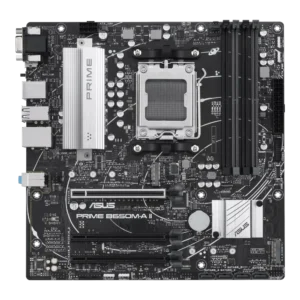
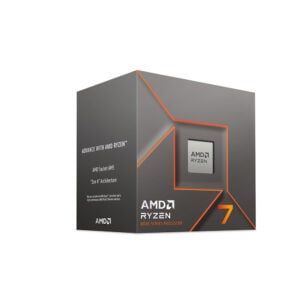
- AM5 (AMD): el Ryzen 7 8700F (8 núcleos y 16 hilos, 65 W de TDP) usa DDR5 y se combina con motherboards AM5 como la ASUS PRIME B650M-A II.
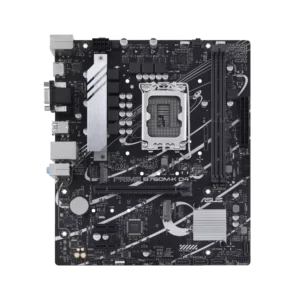
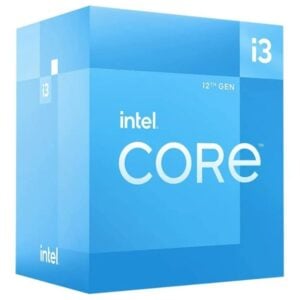
- LGA1700 (Intel): el Core i3-12100F y el Core i7-12700 se combinan con motherboards como la ASUS PRIME B760M-K D4 (DDR4) o la ASUS PRIME B760M-A (DDR5).
Para elegir con más detalle, tenés qué procesador comprar, Intel o AMD y qué motherboard comprar. Si dudás entre plataformas AMD, AM4 o AM5 lo aclara, y para entender las siglas de las placas (B650, B760, etc.) está la guía de chipsets.
Paso 3: el formato de la motherboard define el gabinete
Las motherboards vienen en distintos tamaños: ATX (la más grande de las comunes), Micro-ATX y Mini-ITX. Un gabinete para ATX acepta también Micro-ATX y Mini-ITX, pero uno para Micro-ATX no entra una ATX. La ficha de cada gabinete lista las motherboards compatibles. Más detalle en ATX, Micro-ATX y Mini-ITX.
Paso 4: la memoria RAM tiene que ser del tipo de la mother
DDR4 y DDR5 no son intercambiables: tienen la muesca en otro lugar y no entran en el zócalo equivocado. La motherboard acepta solo uno de los dos. Entre las mothers que mencionamos, la B760M-K D4 es DDR4 y la B650M-A II y la B760M-A son DDR5. Revisá la comparativa DDR4 o DDR5 y cuánta RAM necesitás.
Comprá siempre dos módulos iguales en lugar de uno solo: así trabajan en doble canal. Está explicado en dual channel. En el catálogo hay memorias RAM de Kingston, ADATA, Hiksemi y otras marcas.
Paso 5: placa de video, solo si la necesitás
Los procesadores cuyo nombre termina en F (como el i3-12100F y el Ryzen 7 8700F) no traen gráficos integrados: sin placa de video, no hay imagen. El Core i7-12700, en cambio, incluye Intel UHD Graphics 770 según su ficha, por lo que alcanza para oficina. Para jugar o editar, la placa es la pieza más importante: qué placa de video comprar, NVIDIA o AMD y qué es la VRAM.
De la ficha de la placa anotá tres datos: la fuente recomendada, el largo (para que entre en el gabinete) y el conector de alimentación (ninguno, 8 pines o el 12V-2×6 de las más potentes).
Paso 6: SSD y almacenamiento
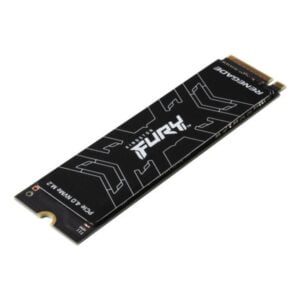
Hoy lo normal es un SSD M.2 NVMe para el sistema y los programas. Si la motherboard tiene slot M.2, ahorrás un cable. La comparación está en NVMe vs SATA y la elección de capacidad en qué SSD comprar. Si venís de un disco mecánico, SSD o HDD explica la diferencia. Están todos en la categoría de discos SSD.
Paso 7: la fuente, la pieza que no conviene ahorrar
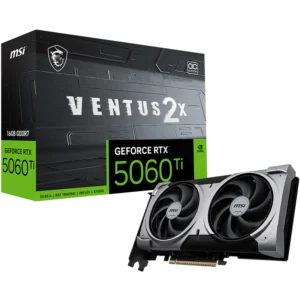
La fuente alimenta a todo lo demás. El método para dimensionarla: sumás el TDP del procesador y el TGP (consumo de la placa) que publica su fabricante, y le agregás un margen. Más simple todavía: usá la fuente recomendada que figura en la ficha de la placa de video (por ejemplo, 550 W para las RTX 5060 y 5050 de MSI, 600 W para la RTX 5060 Ti Ventus y 750 W para la RTX 5070 Ti de ASUS). Verificá además que tenga los conectores que pide la placa. Todo el detalle en qué fuente necesito, con los temas de 80 PLUS Bronze o Gold y fuente modular o no modular. El catálogo está en fuentes.
Paso 8: gabinete y refrigeración
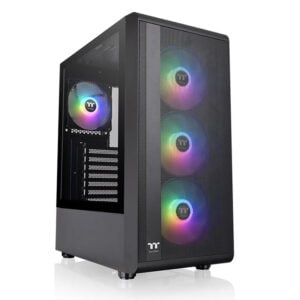
Del gabinete mirá cuatro datos de la ficha: formatos de motherboard que acepta, largo máximo de placa de video, altura máxima del cooler de CPU y ventiladores incluidos. Por ejemplo, el Thermaltake S200 TG ARGB admite placas de hasta 330 mm y coolers de hasta 166 mm. Más en qué gabinete comprar y en la categoría de gabinetes.
En refrigeración, un cooler de aire de torre alcanza para la mayoría de los procesadores de uso general; watercooler o cooler de aire compara las dos opciones. Fijate también si tu procesador trae cooler: el i3-12100F y el i7-12700 incluyen disipador Intel, mientras que en el Ryzen 7 8700F la ficha dice “consultar”, así que conviene verificarlo antes de comprar. Ver procesador tray o box.
Tres configuraciones de ejemplo, compatibles entre sí
Armamos tres combinaciones solo con productos del catálogo publicado. Chequeamos socket, tipo de memoria, formato de la mother en el gabinete, largo de la placa y fuente recomendada. No incluimos precios; consultalos en cada ficha.
| Componente | Entrada | Media | Alta |
|---|---|---|---|
| Procesador | Core i3-12100F | Ryzen 7 8700F | Ryzen 7 8700F |
| Motherboard | ASUS PRIME B760M-K D4 (DDR4) | ASUS PRIME B650M-A II (DDR5) | ASUS TUF GAMING B850M-PLUS WIFI (DDR5) |
| Memoria RAM | 2 x Kingston Fury Beast 8 GB DDR4 | 2 x Kingston Fury Beast 8 GB DDR5 6000 | 2 x Kingston Fury Beast 16 GB DDR5 6000 |
| Placa de video | MSI RTX 3050 Ventus 2X 6 GB | MSI RTX 5060 Ti Ventus 2X 16 GB | ASUS Prime RTX 5070 Ti 16 GB |
| SSD | Kingston NV3 500 GB | Kingston Fury Renegade 1 TB | WD Black SN850X 1 TB |
| Fuente | Cooler Master MWE Bronze 650 V3 | XPG Kyber 650W Gold | Cooler Master MWE Gold 750 V3 |
| Gabinete | Cooler Master Elite 301 (Micro-ATX) | Thermaltake S200 TG ARGB | Cooler Master CMP 520 |
| Cooler de CPU | El Intel incluido en la caja | Cooler Master Hyper 212 Spectrum V3 | Cooler Master DT621 |
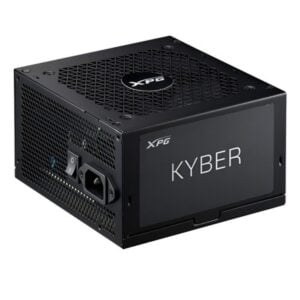
Cómo se verifica la compatibilidad de estas tres: el i3-12100F y la B760M-K D4 comparten socket LGA1700 y memoria DDR4; el Ryzen 7 8700F se combina con motherboards AM5 y DDR5. En las tres, la placa de video entra con holgura en el gabinete (de 189 mm a 304 mm contra límites de 330 a 365 mm). Las fuentes cubren la potencia que recomienda cada placa: 300 W para la RTX 3050, 600 W para la RTX 5060 Ti Ventus 2X y 750 W para la RTX 5070 Ti. En la configuración alta, la fuente tiene conector 12V-2×6, el que usa la RTX 5070 Ti. Los coolers de aire tienen alturas de 152 y 159 mm, dentro de los máximos del gabinete (166 y 161 mm).
Las tres llevan placa de video porque el Ryzen 7 8700F y el i3-12100F no traen gráficos integrados. Si tu uso es de oficina, mirá la alternativa con el i7-12700 en PC para trabajar en casa. Para ver variantes de entrada y media, PC gamer barata.
Cómo se arma: el montaje paso a paso
- Preparación. Trabajá sobre una mesa, sin alfombra, y tocá una superficie metálica antes de manipular las piezas para descargar estática. Sacá todo de las cajas y guardá las cajas hasta que la PC ande.
- Procesador sobre la mother. Levantá la palanca del zócalo, alineá el triángulo dorado del chip con la marca de la mother, apoyalo sin forzar y bajá la palanca. En las plataformas AM5 y LGA1700 los contactos están en el zócalo de la mother, no en el procesador: cuidá esos pines.
- Memoria RAM. Abrí las trabas laterales, alineá la muesca y presioná parejo hasta que las trabas hagan clic. Con dos módulos, usá los zócalos que indica el manual de la mother para activar el doble canal.
- SSD M.2. Sacá el tornillo, insertá el SSD en diagonal, apoyalo y fijalo. Si la mother trae disipador para M.2, quitale el plástico protector. La guía cómo instalar un SSD tiene el detalle.
- Cooler de CPU. Seguí las instrucciones del cooler. Si necesita pasta térmica, aplicá una arveja en el centro; si ya viene aplicada, no agregues. Más en pasta térmica. Enchufá el cable del ventilador al conector CPU_FAN.
- Mother en el gabinete. Colocá los separadores (standoffs) según el formato de tu mother, apoyá la placa y fijala con todos los tornillos. Antes, acordate de poner el protector de puertos traseros si la mother no lo trae integrado.
- Fuente. Montala en su lugar (normalmente abajo), con el ventilador hacia el lado que tenga ventilación. Conectá el cable de 24 pines a la mother y el de CPU (4+4 o 8 pines) en la parte superior de la placa.
- Placa de video. Quitá la chapita de la ranura PCIe x16 del gabinete, insertá la placa hasta oír el clic y atornillala. Conectá el cable PCIe de la fuente en el conector de la placa (6, 8 u 12V-2×6 según el modelo), empujándolo hasta el fondo.
- Cables del frente. Conectá los pines del frontal (botón de encendido, USB, audio) siguiendo el manual de la mother. Es la parte más molesta: no tengas apuro.
- Primer encendido. Enchufá el monitor a la salida de video de la placa de video (no a la de la mother, salvo que uses gráficos integrados) y encendé. Entrá al BIOS para activar el perfil XMP o EXPO de la memoria y verificar que se vean todos los módulos y el SSD.
- Instalar Windows. Con el pendrive booteable, instalá el sistema. Windows 11 pide procesador de 64 bits con 2 núcleos, 4 GB de RAM, 64 GB de almacenamiento, UEFI con Secure Boot, TPM 2.0 y GPU con DirectX 12, según Microsoft. Si dudás entre ediciones, mirá Windows 11 Home o Pro. Después instalá los drivers de la placa de video y del chipset de la mother.
Errores comunes al armar una PC
- Comprar un procesador F sin placa de video. La PC enciende, pero no da imagen.
- Un solo módulo de RAM. Anda, pero perdés el doble canal.
- Enchufar el monitor a la mother teniendo una placa de video instalada.
- No empujar del todo el cable de la placa de video. Es un error típico con el conector 12V-2×6; tiene que quedar completamente insertado.
- Olvidar el plástico protector de la base del cooler o del disipador M.2.
- Gabinete sin espacio: placas largas o coolers altos que no entran. Revisá la ficha del gabinete.
Lo bueno y lo no tanto
Lo bueno de armarla vos
- Elegís cada pieza según tu uso y podés actualizarlas de a una.
- Aprendés cómo funciona tu equipo, lo que ayuda cuando algo falla.
- Podés empezar con una placa de video más modesta y cambiarla después, si la fuente y el gabinete lo permiten.
Lo no tanto
- Tenés que verificar vos la compatibilidad pieza por pieza.
- La garantía es por componente, no un único soporte para toda la PC.
- Los primeros intentos llevan tiempo, sobre todo con los cables del frontal.
Alternativas: notebook y periféricos
Si necesitás movilidad, la alternativa es una notebook. Compará en PC gamer o notebook gamer, o mirá la guía de qué notebook comprar y las notebooks de LobbyX. Para los periféricos: teclado gamer, mouse gamer y silla gamer.
Comprá tus componentes en LobbyX
En LobbyX todos los componentes son nuevos, originales y se venden con factura y garantía oficial según cada producto. Tenés 10% OFF pagando por transferencia o efectivo, o podés pagar en cuotas fijas. Si está en stock en Córdoba te llega en el día comprando antes de las 14 h; también hacemos envíos a todo el país o podés retirarlo en B° General Paz. ¿No sabés si las piezas son compatibles? Escribinos por WhatsApp y te ayudamos a armarla.
Todas las guías de componentes
Cada pieza tiene su propia guía. Elegí la que necesites:
Placas de video
- Qué placa de video comprar
- NVIDIA o AMD
- Qué es la VRAM
- RTX 5060 vs RTX 5060 Ti
- RTX 5070, 5070 Ti y 5080
- Cuello de botella entre CPU y GPU
Procesadores y motherboards
- Qué procesador comprar
- Intel o AMD
- Procesador con gráficos integrados
- Procesador tray o box
- Qué motherboard comprar
- AM4 o AM5
- ATX, Micro-ATX y Mini-ITX
- Chipsets AMD e Intel
Memoria y almacenamiento
- DDR4 o DDR5
- Cuánta RAM necesito
- Dual channel
- Memoria RAM para notebook
- NVMe vs SATA
- Qué SSD comprar
- Cómo instalar un SSD
Fuente, gabinete y refrigeración
- Qué fuente necesito
- 80 PLUS Bronze o Gold
- Fuente modular o no modular
- Qué gabinete comprar
- Watercooler o cooler de aire
- Pasta térmica
- Temperatura normal del CPU
Según tu uso
- Qué necesito para armar una PC gamer
- PC gamer barata
- PC para diseño gráfico y edición de video
- PC gamer o notebook gamer
- PC para streaming
- PC para trabajar en casa
Comprá los equipos de esta nota en LobbyX
Seguí leyendo
 Guías de compra
Qué necesito para armar una PC gamer: checklist completo
Checklist de componentes para armar una PC gamer: qué es obligatorio, qué es opcional y cómo…
Leer más → Guías de compra
PC gamer barata en Argentina: 3 configuraciones de entrada y media
Cómo armar una PC gamer barata en Argentina: dónde ahorrar, dónde no, y 3 configuraciones compatibles…
Leer más → Guías de compra
Placa de video para PC: cuál comprar según gama y uso en 2026
Cómo elegir una placa de video para tu PC: gamas, memoria, fuente, tamaño y procesador, con…
Leer más → Tecnología explicada
¿Qué fuente necesito para mi PC? Cómo calcular la potencia y elegir bien
Cómo calcular la fuente de tu PC con el TDP del procesador y el TGP de…
Leer más → Guías de compra
Gabinete gamer: cómo elegir formato, flujo de aire y espacio para GPU y radiador
Cómo elegir un gabinete gamer: formato ATX o Micro-ATX, largo de la placa de video, altura…
Leer más →Preguntas frecuentes
¿Cómo armar una PC desde cero paso a paso?
Elegí las piezas en este orden: uso, procesador y motherboard (mismo socket), RAM del tipo que acepte la mother, placa de video si hace falta, SSD, fuente y gabinete. Para montarla: procesador, RAM y SSD sobre la mother, cooler, mother en el gabinete, fuente, placa de video, cables y encendido.
¿Qué necesito para armar una PC de escritorio?
Procesador, motherboard, memoria RAM, almacenamiento (SSD), fuente y gabinete. Sumá una placa de video si el procesador no trae gráficos integrados o si querés jugar o editar, y un cooler si el procesador no lo incluye. Además, monitor, teclado, mouse y un pendrive para instalar Windows.
¿Cómo sé si las piezas son compatibles?
Chequeá cuatro cosas: que procesador y mother tengan el mismo socket, que la RAM sea del tipo que acepta la mother (DDR4 o DDR5), que la mother entre en el gabinete por su formato y que la fuente alcance para la potencia recomendada de la placa de video. Si tenés dudas, escribinos por WhatsApp.
¿Es difícil armar una PC por primera vez?
No requiere conocimientos técnicos: las piezas solo encajan de una manera y los manuales de la mother y la fuente explican las conexiones. Lo que más tiempo lleva son los cables del frente del gabinete. Con calma y buena luz se arma en una tarde.
¿Qué se instala primero al armar una PC?
Sobre la mother, todavía fuera del gabinete: procesador, memoria RAM, SSD M.2 y cooler. Recién después se fija la mother al gabinete, y luego van la fuente, la placa de video y los cables.
