

¿Cada cuánto cambiar la pasta térmica? Es una de las preguntas más buscadas de mantenimiento de PC, y la respuesta honesta es que no hay un calendario único: depende de la pasta, del uso y de si las temperaturas empiezan a subir. Acá te explicamos cuándo conviene renovarla, cómo aplicarla paso a paso y los errores que más se cometen.
Respuesta rápida
La pasta térmica no se cambia por almanaque: se cambia cada vez que sacás el cooler, cuando las temperaturas suben sin otra causa (polvo, ventiladores) o cuando ves que la pasta original está seca, agrietada o corrida. Una pasta de buena calidad bien aplicada puede durar mucho tiempo sin tocarla.
- Siempre: al cambiar de cooler o de procesador, o al reinstalar un cooler.
- Si sube la temperatura: y ya limpiaste polvo y revisaste ventiladores.
- No hace falta: “por las dudas” si todo funciona bien y las temperaturas son estables.
¿Qué hace la pasta térmica?
Las superficies del procesador y de la base del cooler parecen lisas, pero tienen microscópicas irregularidades que dejan aire atrapado, y el aire conduce muy mal el calor. La pasta rellena esas imperfecciones y mejora el contacto térmico. No es un refrigerante ni “enfría” por sí sola: ayuda a transferir el calor del procesador al cooler. Por eso una capa fina y pareja es mejor que una gruesa.
¿Cada cuánto hay que cambiar la pasta térmica de la PC?
No encontramos un plazo oficial universal publicado por los fabricantes de procesadores, porque depende de la formulación de cada pasta y de las condiciones de uso. Como criterio práctico:
- Si la PC anda bien y las temperaturas son estables, no la toques.
- Si notás temperaturas más altas que antes y los ventiladores trabajan fuerte, limpiá el polvo primero.
- Si persiste, desmontá el cooler, mirá la pasta y renovala.
- Si compraste la PC usada, la pasta original puede estar vieja: renovarla es razonable al abrirla por primera vez.
Para saber qué es “subir” necesitás un punto de comparación: guardá las temperaturas en reposo y en carga cuando la PC está nueva o recién limpia. Cómo medirlas está en temperatura normal de la CPU.
Señales de que hace falta cambiarla
- Las temperaturas en carga subieron respecto de lo habitual, sin cambios de ambiente.
- El procesador llega rápido a su temperatura máxima y reduce la frecuencia (throttling).
- Al desmontar el cooler, la pasta se ve seca, quebradiza o desparramada.
- El cooler se movió o lo reinstalaste.
¿Y en una notebook o en la placa de video?
En notebooks y placas de video el procedimiento es más delicado: hay que abrir el equipo, a veces desmontar el disipador completo, y en muchos casos la apertura puede afectar la garantía. Antes de abrir, consultá las condiciones de garantía de tu equipo. Si lo hacés, el criterio es el mismo: renovar cuando las temperaturas suban y limpiar el polvo primero. En notebooks, la limpieza de los ventiladores suele resolver mucho antes de pensar en la pasta.
Qué pasta elegir
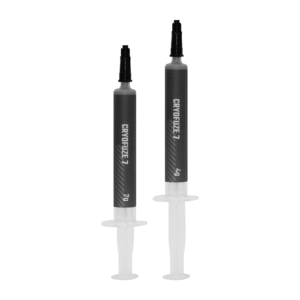
Las pastas se distinguen por su base (siliconas, cerámicas, metálicas) y por su conductividad. Para la mayoría de las PC alcanza con una pasta no conductiva de marca reconocida. En el catálogo tenés la Cooler Master CryoFuze 7 de 4 g, universal para AMD e Intel. Evitá las pastas conductivas (metal líquido) si no tenés experiencia: pueden provocar cortocircuitos si se derraman sobre la placa y atacan el aluminio. Muchos coolers de aire vienen con la pasta ya aplicada o incluyen un sachet; los AIO suelen traer la pasta en la base.
Qué necesitás para cambiarla
- Pasta térmica nueva.
- Alcohol isopropílico (cuanto más concentrado, mejor) y paños o hisopos que no suelten pelusa.
- Destornilladores adecuados.
- Una superficie limpia y la PC apagada y desenchufada.
Cómo aplicar la pasta térmica, paso a paso
- Apagá y desenchufá la PC. Esperá unos minutos si estuvo encendida.
- Desmontá el cooler siguiendo el manual. En un cooler de aire, aflojá los tornillos en cruz; en un AIO, no tironees de los tubos.
- Limpiá la pasta vieja del procesador y de la base del cooler con alcohol isopropílico y un paño sin pelusa, hasta que ambas superficies queden limpias y secas.
- Aplicá la pasta nueva: una gota del tamaño de una arveja en el centro de la tapa del procesador es el método más difundido. Para procesadores grandes, algunos usuarios prefieren una “X” o líneas finas.
- Montá el cooler sin deslizarlo, apoyándolo parejo; la presión de los tornillos extiende la pasta.
- Ajustá en cruz y de a poco, sin pasarte.
- Conectá el ventilador o la bomba al conector correcto de la motherboard.
- Encendé y verificá las temperaturas en reposo y en carga.
Errores comunes
- Poner de más: el exceso sale por los costados y no mejora nada.
- No limpiar la pasta anterior: mezclar capas empeora el contacto.
- Dejar el film protector del cooler: muchos coolers y AIO traen un plástico en la base; se retira antes de instalar.
- Torcer o apretar de un solo lado: el cooler queda inclinado y con mal contacto.
- Usar pasta conductiva sin cuidado.
Si las temperaturas siguen altas
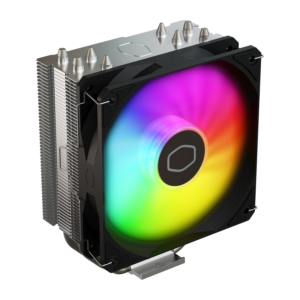
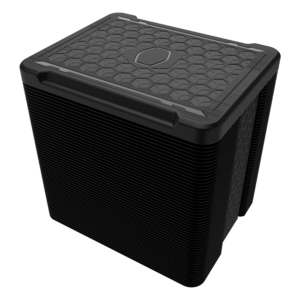
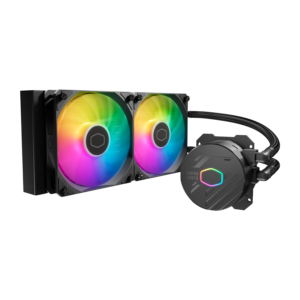
La pasta no siempre es la causa. Revisá que los ventiladores giren, que el polvo no tape las aletas, que el flujo del gabinete sea el adecuado (cómo elegir gabinete) y que el cooler sea acorde al procesador (refrigeración líquida o aire). A veces la solución es un cooler más capaz, como el Hyper 212 Spectrum V3 o un AIO como el MasterLiquid 240L Core.
Cómo verificar que quedó bien
Después de montar, entrá a la BIOS o a un programa de monitoreo y mirá la temperatura del procesador en reposo. Luego exigilo un rato con una tarea pesada y observá cuánto sube y si se estabiliza. Si en pocos segundos se dispara hasta su temperatura máxima, lo más probable es que el cooler no haya hecho buen contacto (tornillos flojos, film protector sin sacar, cooler inclinado). Apagá, desmontá y repetí la aplicación. Qué rango esperar está explicado en temperatura normal de la CPU.
Procesador con cooler de caja o sin cooler
Los procesadores “box” suelen incluir un cooler con pasta ya aplicada en la base; los “tray” no lo traen. Si comprás un procesador sin cooler, vas a necesitar uno aparte y, en la mayoría de los casos, pasta. Esa diferencia está explicada en procesador tray o box.
Lo bueno y lo no tanto
Renovar la pasta
- Bueno: es barato, rápido y puede recuperar temperaturas si la original se degradó.
- No tanto: si el problema es otro (polvo, ventiladores, flujo de aire), no cambia nada y exige desmontar el cooler.
Comprá tu pasta térmica en LobbyX
En LobbyX todos los componentes son nuevos, originales y se venden con factura y garantía oficial según cada producto. Tenés 10% OFF pagando por transferencia o efectivo, o podés pagar en cuotas fijas. Si está en stock en Córdoba te llega en el día comprando antes de las 14 h; también hacemos envíos a todo el país o podés retirarla en B° General Paz. ¿Dudas con tu cooler o tu procesador? Escribinos por WhatsApp. Mirá toda la refrigeración.
Comprá los equipos de esta nota en LobbyX
Seguí leyendo
 Tecnología explicada
Temperatura normal de la CPU: Tjmax de AMD e Intel y cómo medirla
Cuál es la temperatura normal de una CPU, qué es el Tjmax según AMD e Intel,…
Leer más → Comparativas
Refrigeración líquida o aire: 240 o 360, cuál conviene para tu PC
Watercooler AIO o cooler de aire: diferencias, 240 o 360 mm, compatibilidad de socket y gabinete,…
Leer más → Tutoriales
Cómo armar una PC desde cero paso a paso (guía 2026)
Guía para armar una PC desde cero: en qué orden elegir las piezas, cómo chequear la…
Leer más → Guías de compra
Gabinete gamer: cómo elegir formato, flujo de aire y espacio para GPU y radiador
Cómo elegir un gabinete gamer: formato ATX o Micro-ATX, largo de la placa de video, altura…
Leer más → Guías de compra
Qué procesador comprar para tu PC gamer: guía por gama y uso
Cómo elegir el procesador para una PC gamer: núcleos, socket, gráficos integrados, cooler y qué modelos…
Leer más →Preguntas frecuentes
¿Cada cuánto hay que cambiar la pasta térmica?
No hay un plazo fijo universal. Se cambia cada vez que sacás el cooler, o cuando las temperaturas suben sin otra causa y ya limpiaste el polvo. Si todo anda estable, no hace falta tocarla.
¿Cada cuánto cambiar la pasta térmica de una notebook?
Cuando las temperaturas suben y la limpieza del polvo no alcanza. Antes de abrir el equipo, consultá su garantía, porque abrirlo puede afectarla.
¿Cómo sé si mi pasta térmica está vieja?
Si al desmontar el cooler está seca, quebradiza o corrida, o si las temperaturas en carga subieron respecto de lo habitual, es momento de renovarla.
¿Cuánta pasta térmica hay que poner?
Poca: una gota del tamaño de una arveja en el centro del procesador es el método más difundido. El exceso sale por los costados y no mejora la transferencia de calor.
¿Hay que sacar la pasta vieja?
Sí. Limpiá el procesador y la base del cooler con alcohol isopropílico y un paño sin pelusa antes de aplicar la nueva.
