

Buscar memoria RAM para notebook no es lo mismo que comprar RAM para una PC de escritorio: cambia el formato, la generación tiene que coincidir con tu equipo y, en algunos modelos, la memoria directamente viene soldada y no se puede ampliar. Acá te explicamos cómo saber cuál lleva tu notebook, qué es SODIMM y cómo evitar comprar el módulo equivocado.
Respuesta rápida
Las notebooks usan módulos SODIMM, más chicos que los DIMM de escritorio. Para comprar el correcto necesitás tres datos: generación (DDR4 o DDR5), capacidad y si tu equipo tiene ranuras libres o la RAM soldada.
- Formato: SODIMM, no sirve un módulo de PC de escritorio.
- Generación: DDR4 o DDR5, según el modelo; no son intercambiables.
- Punto clave: confirmar que tu notebook tenga ranura (algunas tienen RAM soldada, otras mixtas).
- Cómo verificar: Administrador de tareas de Windows y ficha técnica del fabricante.
¿Qué es SODIMM?
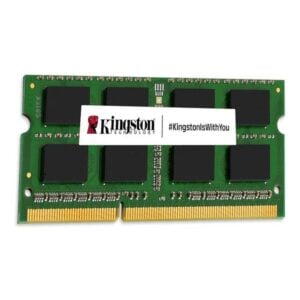
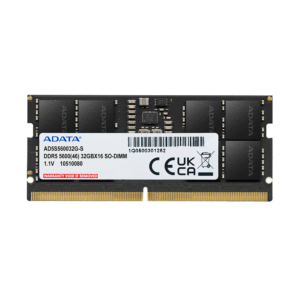
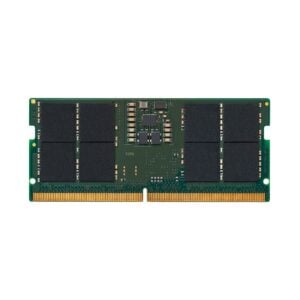
SODIMM (Small Outline DIMM) es el formato compacto de módulo de memoria que usan las notebooks, las mini PC y algunos equipos todo en uno. Cumple la misma función que un módulo DIMM de escritorio, pero tiene otras dimensiones y otra cantidad de contactos, por lo que no entra en una ranura de escritorio ni al revés. En el catálogo de LobbyX los módulos para notebook están identificados como SODIMM en el nombre y en el tipo de formato.
Cómo saber qué memoria RAM lleva tu notebook
Con Windows
- Abrí el Administrador de tareas (Ctrl + Shift + Esc).
- Entrá en Rendimiento y elegí Memoria.
- Abajo a la derecha vas a ver la velocidad, las ranuras usadas (por ejemplo, 1 de 2) y el factor de forma, que debería decir SODIMM. En muchas versiones también aparece el tipo de memoria (DDR4, DDR5, LPDDR).
Con la ficha del fabricante
Buscá el modelo exacto de tu notebook (está en una etiqueta en la base o en Configuración, Sistema, Acerca de) y revisá la ficha técnica en el sitio del fabricante. Lenovo publica los datos en PSREF, y HP, ASUS y Dell tienen sus propias especificaciones por modelo. Ahí figura el tipo de memoria, la velocidad, la cantidad de ranuras y la capacidad máxima.
Abriendo la tapa inferior
Si el fabricante lo permite, abrir la tapa inferior te muestra los módulos instalados y su etiqueta: capacidad, tipo y velocidad. Hacelo con la notebook apagada y desconectada, y fijate en las condiciones de garantía antes de abrirla.
¿Mi notebook tiene la RAM soldada?
Hay tres escenarios posibles:
- Dos ranuras SODIMM: podés cambiar o sumar módulos hasta el máximo indicado por el fabricante.
- Una ranura más memoria soldada: podés agregar un módulo, y en ese caso conviene que sea compatible con el soldado.
- Toda la memoria soldada: no se puede ampliar. Es común en equipos ultrafinos y en muchas notebooks con memoria LPDDR.
Para saberlo, la señal más clara es la ficha técnica: si dice memoria integrada, onboard o LPDDR, probablemente esté soldada. Si habla de “ranuras” o “slots”, puede ampliarse. La mejor fuente siempre es el fabricante del modelo exacto.
DDR4 o DDR5 en notebook
La generación que lleva tu equipo es la que podés usar: un módulo DDR5 no entra en una ranura DDR4, y viceversa. Los módulos DDR4 de LobbyX son de 3200 MHz y los DDR5, de 5600 MHz. Si querés entender las diferencias entre generaciones, la nota DDR4 o DDR5 las explica. En notebook lo importante no es elegir la más nueva, sino la que tu equipo acepta.
Cuánta RAM conviene para una notebook
8 GB es lo mínimo cómodo para tareas básicas; 16 GB es una buena base para estudiar, trabajar y hacer varias cosas a la vez; y 32 GB tiene sentido para edición, diseño o programación pesada. Para armar el criterio, mirá la nota cuánta RAM necesito y la guía qué notebook comprar. Si es una notebook gamer, ver también la mejor notebook gamer.
Single vs dual channel en notebooks
Si tu notebook tiene dos ranuras, instalar dos módulos iguales activa el dual channel y mejora el ancho de banda, algo útil cuando los gráficos integrados comparten la memoria. Explicamos cómo funciona en la nota de dual channel. Si tu equipo solo tiene una ranura o memoria soldada, trabajará según su configuración de fábrica.
Paso a paso: cómo cambiar la RAM de una notebook
- Confirmá en la ficha técnica que tu notebook tiene ranuras accesibles y qué tipo de módulo usa.
- Apagala, desconectá el cargador y, si el fabricante lo indica, desconectá la batería.
- Sacá los tornillos de la tapa inferior y abrila con cuidado, con una púa de plástico.
- Soltá los clips laterales del módulo: se levanta solo en ángulo. Sacalo tirando en esa misma inclinación.
- Insertá el nuevo módulo en ángulo, con la muesca alineada, y presionalo hasta que los clips lo sujeten.
- Cerrá la tapa, encendé y verificá en el Administrador de tareas que Windows lee la nueva capacidad.
Tocá un objeto metálico antes de manipular los módulos para descargar estática y no los agarres por los contactos dorados.
Módulos SODIMM en LobbyX
Algunos ejemplos del catálogo de memorias SODIMM:
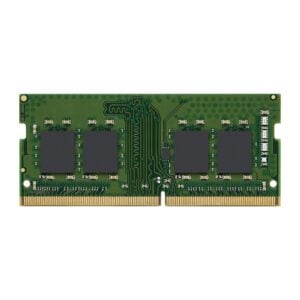
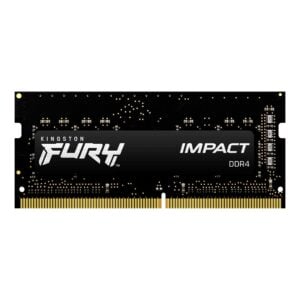
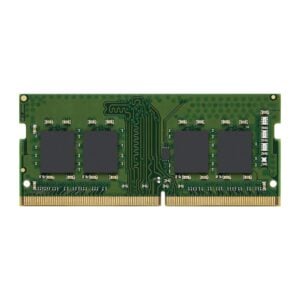
- DDR4 3200 MHz: Kingston ValueRAM 8 GB, Kingston ValueRAM 16 GB, Kingston 32 GB y Kingston FURY Impact 8 GB.
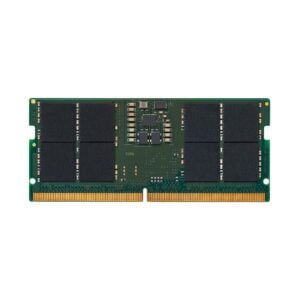
- DDR5 5600 MHz: Kingston ValueRAM 16 GB, Kingston ValueRAM 32 GB y ADATA Premier 32 GB.
Podés ver toda la oferta en la categoría de memorias RAM.
Errores comunes al comprar RAM para notebook
- Comprar un módulo DIMM de escritorio por error.
- Elegir DDR5 para una notebook que usa DDR4 (o al revés).
- No verificar que la notebook tenga ranuras libres o que la memoria no sea soldada.
- Poner más capacidad que el máximo que soporta el modelo.
Lo bueno y lo no tanto
- Ampliar la RAM es una de las mejoras más simples de una notebook compatible.
- Los módulos SODIMM cubren las generaciones DDR4 y DDR5.
- Ganás fluidez al abrir varias aplicaciones.
- No todas las notebooks se pueden ampliar.
- Hay que verificar la compatibilidad con el modelo exacto.
- Abrir el equipo puede tener implicancias de garantía; consultá antes.
Alternativas: si tu notebook no se puede ampliar
Si la RAM está soldada y te quedó corta, conviene mirar notebooks con más memoria o con ranuras. Tenés la categoría de notebooks y por marca: Lenovo, HP, ASUS y Dell. Si lo que te frena es el disco, un SSD puede darte más velocidad y se instala como se explica en cómo instalar un SSD.
Comprá tu memoria RAM en LobbyX
En LobbyX todos los componentes son nuevos, originales y se venden con factura y garantía oficial según cada producto. Tenés 10% OFF pagando por transferencia o efectivo, o podés pagar en cuotas fijas. Si está en stock en Córdoba te llega en el día comprando antes de las 14 h; hacemos envíos a todo el país o podés retirarla en B° General Paz. ¿No sabés qué módulo lleva tu notebook? Escribinos por WhatsApp con el modelo y te ayudamos a verificarlo.
Comprá los equipos de esta nota en LobbyX
Seguí leyendo
 Comparativas
DDR4 o DDR5: diferencias y cuál es mejor para tu PC en 2026
DDR4 o DDR5: qué cambia en velocidad, voltaje y compatibilidad, y cuál conviene según tu placa…
Leer más → Tecnología explicada
Cuánta RAM necesito: 16 GB o 32 GB según tu uso
16 GB o 32 GB de RAM: cuánta memoria necesitás para gaming, diseño, edición de video…
Leer más → Tecnología explicada
Dual channel en RAM: qué es y por qué conviene usar 2 módulos
Qué es el dual channel en la memoria RAM, qué diferencia hace frente a single channel…
Leer más → Guías de compra
Qué notebook comprar en 2026: guía para elegir bien según tu uso
Cómo elegir una notebook en 2026: qué mirar en procesador, RAM, SSD, pantalla, placa de video…
Leer más → Tecnología explicada
SSD o HDD: diferencias, SSD o M.2 y cuánto almacenamiento necesita tu notebook
SSD o HDD: cuál conviene en una notebook, qué significan M.2, NVMe y PCIe 4.0, y…
Leer más →Preguntas frecuentes
¿Qué memoria RAM usa mi notebook?
Depende del modelo: DDR4 o DDR5 en formato SODIMM. Lo podés ver en el Administrador de tareas (Rendimiento, Memoria) y confirmarlo en la ficha técnica del fabricante con el modelo exacto.
¿Qué es SODIMM?
Es el formato compacto de módulo de memoria que usan las notebooks. No es compatible con las ranuras DIMM de las PC de escritorio.
¿Se puede ampliar la memoria RAM de cualquier notebook?
No. Algunas tienen la memoria soldada y otras combinan una parte soldada y una ranura. La ficha técnica del modelo indica si hay ranuras y cuál es la capacidad máxima.
¿Puedo poner RAM DDR5 en una notebook DDR4?
No. Las generaciones no son compatibles entre sí; hay que usar la que acepta tu equipo.
¿Cuánta RAM conviene para una notebook?
8 GB para tareas básicas, 16 GB como base cómoda para trabajar o estudiar, y 32 GB para edición, diseño o programación exigente.
