

¿Auriculares USB, USB-C o jack 3,5 mm? Es una de las dudas más comunes cuando hay que elegir un headset para la PC, la notebook o la consola. En esta nota te explicamos qué cambia de verdad entre cada conexión, en qué casos conviene una u otra y cómo evitar el clásico “lo enchufé y el micrófono no anda”.
Respuesta rápida
Si el uso es una PC o notebook para trabajar, estudiar o hacer videollamadas, USB (o USB-C si tu notebook es moderna) suele ser la opción más simple: se enchufa, Windows lo reconoce y listo. Si querés usar el mismo auricular en el joystick de la consola, el celular y la PC, el jack 3,5 mm es el más universal. Y si tenés una notebook o un celular que solo tiene USB-C, un headset USB-C te ahorra adaptadores.
| Si buscás… | Te conviene | Por qué |
|---|---|---|
| Home office o videollamadas en PC de escritorio | USB (USB-A) | Plug and play, trae su propia placa de sonido y suele tener control de volumen y mute en el cable. |
| Notebook nueva con pocos puertos USB-A | USB-C | Usa el mismo puerto que el cargador y anda también en muchas tablets y celulares con USB-C. |
| Un solo auricular para PC, consola y celular | Jack 3,5 mm | Es el estándar más compatible: joysticks de PlayStation y Xbox, notebooks y muchos celulares. |
| Gaming en PC con sonido envolvente virtual | USB | El 7.1 virtual o el DTS suele depender del procesamiento que hace el propio auricular o su software por USB. |
| Algo barato y simple para clases | Jack 3,5 mm de un solo plug | No necesita drivers ni puertos especiales; anda en casi cualquier notebook. |
Qué cambia entre USB y jack: la placa de sonido
La diferencia de fondo no está en el cable, sino en quién convierte el sonido. La música, la voz de una llamada o el audio de un juego viajan por la computadora como datos digitales. Para que salgan por un parlante hace falta un conversor digital-analógico (DAC) y un pequeño amplificador. Con el micrófono pasa lo mismo, pero al revés: hay que convertir la voz analógica a datos.
- Con jack 3,5 mm, ese trabajo lo hace la placa de sonido de tu PC, notebook, celular o joystick. El auricular recibe una señal analógica ya lista.
- Con USB o USB-C, el auricular trae su propia “plaquita de sonido” adentro. La PC le manda datos digitales y el headset los convierte.
Esto explica casi todo lo demás: por qué un headset USB suena igual en cualquier PC, por qué un auricular de jack puede sonar con zumbido en una PC con el frente mal blindado y por qué algunas funciones (como el sonido envolvente virtual) solo están disponibles por USB.
Ventajas y límites de los auriculares USB
A favor
- Plug and play: Windows y macOS los reconocen como dispositivo de audio sin instalar nada en la gran mayoría de los casos.
- Sonido parejo: como la conversión la hace el headset, no dependés de la calidad de la placa de audio de la PC.
- Menos ruidos eléctricos: evitás el zumbido o “fritura” que a veces aparece en los jacks frontales de los gabinetes.
- Controles en el cable que se entienden con la PC: mute, volumen y, en modelos de oficina, botones para atender llamadas.
En contra
- Compatibilidad más acotada: no se pueden enchufar al joystick de la consola ni a celulares que no tengan el puerto correcto.
- Ocupan un puerto USB, algo a tener en cuenta en notebooks con pocos puertos.
- En Xbox, los headsets USB comunes en general no funcionan: para esa consola lo seguro es el jack en el joystick o un auricular inalámbrico compatible.
USB-A o USB-C: ¿hay diferencia en el sonido?
No. USB-A (el rectangular de toda la vida) y USB-C (el chico, reversible) son formas de conector; el audio funciona igual por los dos. La elección pasa por los puertos que tenés:
- PC de escritorio o notebook con varios USB-A: un headset USB-A es lo más cómodo.
- Notebooks ultradelgadas, MacBook o tablets: muchas solo traen USB-C, y ahí un headset USB-C se enchufa directo.
- Celulares sin jack: la mayoría de los Android modernos y los iPhone con puerto USB-C aceptan auriculares USB-C, aunque conviene probarlo porque depende del equipo.
Algunos modelos resuelven las dos situaciones. Por ejemplo, el Dell Pro WH3024 es USB-C y trae un adaptador USB-A incluido. Y hay modelos que se venden en dos versiones, como el Genius HS-220U USB y el HS-220U USB-C, o el Logitech H390 USB y su versión USB-C: mismo auricular, distinto conector.
Ventajas y límites del jack 3,5 mm
A favor
- Máxima compatibilidad: PC, notebook, joysticks de PS4, PS5 y Xbox, Nintendo Switch en modo portátil, muchos celulares y tablets.
- Sin drivers ni software: no hay nada que instalar ni actualizar.
- Latencia cero en la práctica, aunque la de USB tampoco se nota en uso normal.
En contra
- Dependés de la placa de sonido del equipo: si es mala o el jack frontal del gabinete está mal conectado, se nota.
- El tema de uno o dos plugs (lo vemos abajo), que es la causa número uno de “el micrófono no funciona”.
- Sin procesamiento propio: el sonido envolvente virtual depende de lo que ofrezca el equipo al que lo enchufes.
Jack de un plug o de dos: el detalle que más problemas trae
No todos los auriculares con jack son iguales. Hay dos formatos:
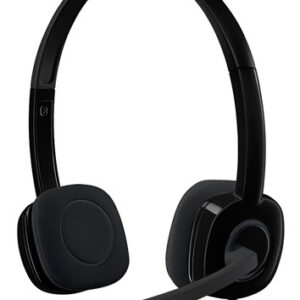
- Un solo plug de 4 polos (TRRS): lleva audio y micrófono por el mismo conector. Es el que usan notebooks, celulares y joysticks, que tienen un único jack “combo”. Ejemplos: el Logitech H111 y el Logitech H151.
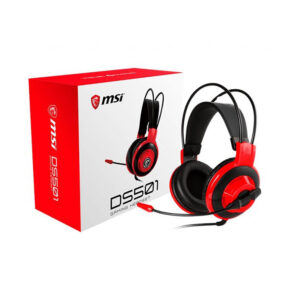
- Dos plugs separados (uno para auriculares y otro para micrófono): pensados para PC de escritorio con entradas verde y rosa. Ejemplo: el MSI DS501, que viene con 2 jacks de 3,5 mm.
Si mezclás formatos, el audio suele andar pero el micrófono no. La solución es un adaptador en Y:
| Tu auricular | Tu equipo | Qué necesitás |
|---|---|---|
| Un plug (4 polos) | Notebook, celular o joystick | Nada, va directo. |
| Un plug (4 polos) | PC de escritorio con verde y rosa | Divisor en Y: un jack hembra a dos machos (audio y mic). |
| Dos plugs | PC de escritorio con verde y rosa | Nada, verde con verde y rosa con rosa. |
| Dos plugs | Notebook, celular o joystick | Adaptador en Y al revés: dos jacks hembra a un macho de 4 polos. |
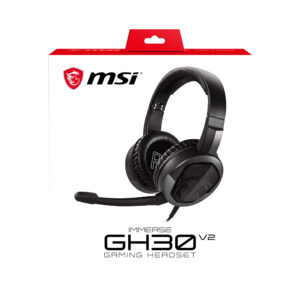
Algunos modelos ya vienen preparados: el MSI Immerse GH30 V2 usa un jack de 3,5 mm e incluye un divisor en Y para PC, así sirve tanto para el joystick como para la computadora de escritorio.
¿Y para gaming? USB, jack o los dos
En gaming la elección depende de dónde jugás:
- Solo PC: un headset USB te da sonido parejo y, en muchos modelos, funciones extra. El Genius HS-GX580U es USB, con drivers de 50 mm, luces RGB y control de volumen y mute en el cable. El ASUS TUF Gaming H1 Gen II Hatsune Miku Edition es USB-A con sonido envolvente virtual 7.1 y es compatible con PC, PS4 y PS5.
- PC y consolas: el jack es más flexible. El MSI Immerse GH30 V2 y el MSI DS501 figuran como compatibles con PC, Mac, PlayStation, Xbox Series y Switch.
- Lo mejor de los dos mundos: el Logitech G432 se conecta por jack 3,5 mm o por USB mediante su DAC USB. Por USB, en Windows con G HUB, suma sonido envolvente DTS Headphone:X 2.0; por jack, lo usás en consolas y celulares.
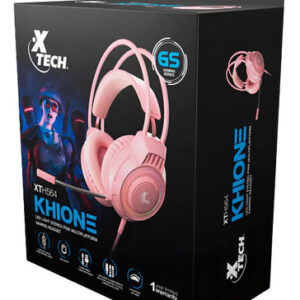
Un detalle: en los headsets gamer con luces, la iluminación necesita energía. El X-Tech Khione XTH-564, por ejemplo, lleva el audio por jack 3,5 mm y usa un USB solo para alimentar la luz: el USB no transporta sonido.
¿Suena mejor un auricular USB que uno de jack?
No necesariamente. La calidad depende de los drivers del auricular, del DAC (el del headset o el de tu equipo) y del micrófono. Un auricular de jack bueno enchufado a una placa de sonido decente puede sonar igual o mejor que un USB económico. Lo que sí garantiza el USB es consistencia: va a sonar parecido en cualquier PC. En cambio, con jack, el resultado varía según el equipo, y en PCs de escritorio el jack frontal a veces mete ruido.
Para videollamadas, la diferencia más grande no está en la conexión sino en el micrófono: un micrófono de varilla cerca de la boca y con reducción de ruido marca más diferencia que el tipo de cable. En ese sentido, modelos como el Dell WH125 (USB-A, micrófono boom con cancelación de ruido y certificación Microsoft Teams y Zoom) están pensados justamente para eso.
Lo bueno y lo no tanto
Lo bueno
- USB y USB-C: instalación simple, sonido parejo, controles en el cable que funcionan con las apps de llamadas.
- Jack 3,5 mm: el más compatible, sin drivers, sirve para consola, celular y PC.
- Hay modelos híbridos (USB + jack) o con adaptador incluido que cubren varios usos.
Lo no tanto
- USB: no sirve en el joystick de la consola y, en Xbox, los USB comunes en general no andan.
- Jack: si el auricular es de dos plugs y tu equipo de uno (o al revés), necesitás un adaptador en Y para que ande el micrófono.
- Jack: depende de la placa de sonido del equipo; en algunos gabinetes el frente mete zumbido.
- USB-C: no todos los celulares aceptan audio por USB-C; conviene probarlo con tu equipo.
¿Cuál comprar?
- Home office en PC con USB-A: Logitech H390 USB, Genius HS-220U USB o Dell WH125.
- Notebook con USB-C: Logitech H390 USB-C, Genius HS-220U USB-C o Dell Pro WH3024 (con adaptador USB-A).
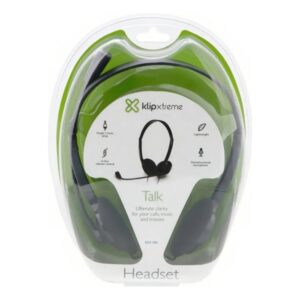
- Algo liviano y USB para clases: Klip Xtreme Sekual KSH-290.
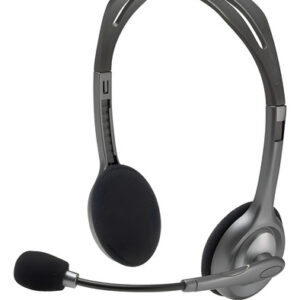
- Jack de un plug para notebook y celular: Logitech H111 o Logitech H151 (con mute en el cable).
- Gaming en PC y consola: MSI Immerse GH30 V2 (jack + divisor para PC) o Logitech G432 (jack o USB).
- Gaming solo en PC, por USB: Genius HS-GX580U.
Comprá tus auriculares en LobbyX
En LobbyX todos los productos son nuevos, originales y se venden con factura y garantía oficial según cada producto. Podés pagar por transferencia, efectivo o en cuotas fijas. Si el modelo está en stock en Córdoba te llega en el día comprando antes de las 14 h; también hacemos envíos a todo el país o podés retirarlo en B° General Paz. ¿No sabés si te conviene USB o jack para tu equipo? Escribinos por WhatsApp y te ayudamos a elegir. Mirá todos los modelos en auriculares para PC y en la categoría completa de auriculares y micrófonos.
Comprá los equipos de esta nota en LobbyX
Seguí leyendo
 Guías de compra
Qué auriculares comprar: guía para PC, gaming, trabajo y bluetooth
Gamer, para trabajar, bluetooth o con micrófono: qué mirar en unos auriculares y cuál conviene según…
Leer más → Guías de compra
Auriculares con micrófono para trabajar y videollamadas
Para Zoom, Teams o Meet: qué auriculares con micrófono convienen para trabajar desde casa o la…
Leer más → Guías de compra
Mejores auriculares gamer: cuál comprar para PC y consola
USB o jack, 7.1, micrófono y comodidad: qué mirar en unos auriculares gamer y cuál conviene…
Leer más → Periféricos
Cómo configurar el micrófono del auricular en Windows 10 y 11
Paso a paso para que te escuchen: conexión, permisos, dispositivo predeterminado, nivel y ajustes en Zoom,…
Leer más → Tutoriales
Cómo armar una PC desde cero paso a paso (guía 2026)
Guía para armar una PC desde cero: en qué orden elegir las piezas, cómo chequear la…
Leer más →Preguntas frecuentes
¿Los auriculares USB necesitan drivers?
En la gran mayoría de los casos no: Windows y macOS los reconocen solos como dispositivo de audio. Algunos modelos gamer ofrecen un software opcional para funciones extra, como sonido envolvente o ecualización.
¿Puedo usar auriculares USB en la PlayStation o la Xbox?
Depende del modelo. Hay headsets USB compatibles con PS4 y PS5 (el fabricante lo indica en la ficha). En Xbox, los auriculares USB comunes en general no funcionan; lo más seguro es un auricular con jack 3,5 mm enchufado al joystick.
Mi auricular tiene dos plugs y mi notebook un solo jack, ¿qué hago?
Necesitás un adaptador en Y de dos jacks hembra (auricular y micrófono) a un jack macho de 4 polos. Sin ese adaptador, lo normal es que se escuche pero que el micrófono no funcione.
¿Un auricular USB-C anda en cualquier celular con USB-C?
En la mayoría de los celulares y tablets modernos sí, pero no está garantizado en todos, porque depende de que el equipo acepte audio por USB-C. Si es para el celular, conviene confirmarlo antes o consultarnos con el modelo exacto.
¿Qué conexión es mejor para videollamadas?
Para PC y notebook, USB o USB-C suele ser lo más práctico: sonido parejo, mute en el cable y cero configuración. Igual, lo que más influye en cómo te escuchan es el micrófono: uno de varilla cerca de la boca y con reducción de ruido rinde mucho más que uno integrado al cable.
