
¿Nadie te escucha en la reunión o en Discord tu voz llega bajísima? Te explicamos cómo configurar el micrófono en Windows 10 y 11 paso a paso: cómo conectar bien el auricular, elegir el dispositivo correcto, revisar los permisos de privacidad, ajustar el nivel y dejarlo listo en Zoom, Teams y Discord.
Respuesta rápida
Casi siempre se resuelve con tres cosas: 1) conectar el auricular en la entrada correcta (un plug de 4 polos no anda directo en una PC con entradas separadas); 2) darle permiso al micrófono en Configuración > Privacidad > Micrófono; y 3) elegir tu auricular como dispositivo de entrada en Windows y dentro de Zoom, Teams o Discord. Después ajustás el volumen hasta que la barra de prueba se mueva bien al hablar.
Antes de empezar: cómo se conecta tu auricular
Muchos problemas de micrófono son de conexión, no de configuración. Fijate cuál es tu caso.
USB (USB-A o USB-C)
El auricular trae su propia placa de sonido: lo enchufás, Windows lo instala solo y aparece con su nombre en la lista de dispositivos. Es la opción con menos vueltas.
Jack 3,5 mm de un solo plug (4 polos)
Si el plug tiene tres rayitas (cuatro secciones metálicas), lleva audio y micrófono por el mismo cable. Se le dice TRRS o “combo”. Funciona directo en notebooks, celulares y joysticks de consola, que tienen una sola entrada combinada (suele tener el dibujito de un auricular con micrófono).
El problema aparece en las PC de escritorio que tienen dos entradas separadas: la verde (audio) y la rosa (micrófono). Si enchufás un plug de 4 polos en la verde vas a escuchar, pero el micrófono no va a funcionar. La solución es un adaptador divisor en Y (una hembra de 4 polos a dos machos): un plug va a la verde y el otro a la rosa.
Jack 3,5 mm con dos plugs (audio y micrófono separados)
Es el caso inverso: van perfecto en una PC de escritorio (verde con verde, rosa con rosa), pero en una notebook con una sola entrada combo necesitás el adaptador contrario, de dos hembras a un macho de 4 polos.
Bluetooth
Se empareja desde Configuración > Bluetooth y dispositivos (Windows 11) o Dispositivos > Bluetooth (Windows 10). Al usar el micrófono, Windows pasa el auricular a un modo de manos libres y el audio puede escucharse con menos calidad. Es normal en Bluetooth.
Un detalle más: en algunas PC, al enchufar algo en el jack aparece un aviso del software de audio de la placa (por ejemplo, Realtek) preguntando qué conectaste. Elegí la opción de auriculares con micrófono (headset); si elegís solo “auriculares”, el micrófono puede quedar deshabilitado.
Paso a paso en Windows 11
- Conectá el auricular y abrí Configuración (tecla Windows + I).
- Entrá en Sistema > Sonido.
- Bajá hasta la sección Entrada y, en “Elegir un dispositivo para hablar o grabar”, seleccioná el micrófono de tu auricular. Si es USB o Bluetooth, vas a ver su nombre; si es de jack, suele aparecer como “Micrófono” o “Headset” de la placa de sonido.
- Hacé clic sobre ese dispositivo para abrir sus propiedades.
- Ajustá el Volumen de entrada. Un punto de partida razonable es entre 70 y 90.
- Usá Probar micrófono > Iniciar prueba y hablá normal durante unos segundos. Windows te muestra el nivel detectado.
Paso a paso en Windows 10
- Conectá el auricular y abrí Configuración (tecla Windows + I).
- Entrá en Sistema > Sonido.
- En la sección Entrada, en “Elegir el dispositivo de entrada”, seleccioná el micrófono del auricular.
- Hablá y mirá la barra “Probar el micrófono”: si se mueve, Windows te escucha.
- Entrá en Propiedades del dispositivo y ajustá el volumen.
Permisos de privacidad del micrófono
Si la barra de prueba de Windows se mueve pero una app no te escucha, casi siempre son los permisos.
Windows 11
- Andá a Configuración > Privacidad y seguridad > Micrófono.
- Activá Acceso al micrófono.
- Activá Permitir que las aplicaciones accedan al micrófono y revisá en la lista que esté habilitada la app que usás (por ejemplo, Teams).
- Activá también Permitir que las aplicaciones de escritorio accedan al micrófono. Zoom, Discord y muchos programas instalados dependen de esta opción.
Windows 10
- Andá a Configuración > Privacidad > Micrófono.
- En “Permitir el acceso al micrófono en este dispositivo”, tocá Cambiar y dejalo activado.
- Activá Permitir que las aplicaciones accedan al micrófono.
- Más abajo, activá Permitir que las aplicaciones de escritorio accedan al micrófono.
Si usás el navegador (Meet, Zoom web o Teams web), además tenés que darle permiso al sitio: tocá el candado o el ícono de configuración a la izquierda de la dirección y permití el micrófono.
Dispositivo predeterminado y nivel de ganancia
Para un control más fino, usá el panel de sonido clásico, que existe en Windows 10 y 11. La forma más rápida de abrirlo es apretar Windows + R, escribir mmsys.cpl y dar Enter. También lo encontrás al final de Configuración > Sistema > Sonido, en Más opciones de sonido (Windows 11) o Panel de control de sonido (Windows 10).
- Andá a la pestaña Grabación. Hablá y fijate qué micrófono mueve su barra verde.
- Hacé clic derecho sobre ese micrófono y elegí Establecer como dispositivo predeterminado. Volvé a hacer clic derecho y elegí también Establecer como dispositivo de comunicación predeterminado: muchas apps de llamadas usan este último.
- Si el micrófono no aparece, hacé clic derecho en un espacio vacío y marcá Mostrar dispositivos deshabilitados. Si estaba deshabilitado, habilitalo.
- Abrí Propiedades > Niveles. Ajustá el volumen del micrófono y, si tu placa lo ofrece, el Aumento de micrófono (+10 o +20 dB). Usalo con cuidado: suma volumen pero también ruido de fondo y soplidos.
- En la pestaña Escuchar podés marcar “Escuchar este dispositivo” para oírte en vivo y ajustar. Acordate de desmarcarlo al terminar.
- Si la música baja sola al entrar a una llamada, en la pestaña Comunicaciones elegí No hacer nada.
Cómo saber si el nivel está bien: hablando a tu volumen normal, la barra debería moverse con claridad pero sin tocar el máximo todo el tiempo. Si llega al tope, te van a escuchar saturado; si apenas se mueve, vas a sonar lejos.
Configurar el micrófono en Zoom, Teams y Discord
Cada app tiene su propia selección de micrófono y no siempre usa la de Windows.
Zoom
- Abrí Configuración > Audio.
- En Micrófono, elegí tu auricular y tocá Probar micrófono: grabás unos segundos y Zoom te los reproduce.
- Revisá la opción de supresión de ruido de fondo: en un lugar ruidoso conviene subirla; si cantás o tocás un instrumento, bajala.
Microsoft Teams
- Abrí Configuración > Dispositivos (en el menú de los tres puntos, arriba).
- Elegí tu auricular como Micrófono y también como Altavoz.
- Usá Realizar una llamada de prueba para escuchar cómo sonás antes de la reunión.
Discord
- Entrá en Configuración de usuario (el engranaje abajo a la izquierda) > Voz y video.
- En Dispositivo de entrada, elegí tu auricular (evitá dejarlo en “Default” si tenés varios micrófonos conectados).
- Ajustá el volumen de entrada y usá la prueba de micrófono para escucharte.
- En Modo de entrada, elegí “Detección de voz” o “Pulsar para hablar”. Si se corta el principio de tus frases, desactivá la sensibilidad automática y bajá el umbral a mano.
Problemas comunes y cómo resolverlos
| Síntoma | Causa probable | Qué hacer |
|---|---|---|
| Escucho, pero el micrófono no aparece | Plug de 4 polos en la entrada verde de una PC de escritorio | Usá un divisor en Y o una entrada combo (por ejemplo, la del frente del gabinete si es combinada). |
| Windows detecta el micrófono, pero la app no | Permisos de privacidad | Activá el acceso para apps y para apps de escritorio. |
| Funciona en una app y no en otra | Cada app tiene su propio dispositivo de entrada | Elegí el auricular dentro de la configuración de esa app. |
| Me escuchan muy bajo | Nivel de entrada bajo o micrófono lejos de la boca | Subí el volumen de entrada, acercá la varilla y, si hace falta, probá el aumento de micrófono. |
| Me escuchan saturado o con ruido | Ganancia muy alta | Bajá el aumento de micrófono y activá la supresión de ruido en la app. |
Si nada funciona, probá el auricular en otro equipo para descartar una falla física y actualizá el driver de audio desde el Administrador de dispositivos.
Lo bueno y lo no tanto
Lo bueno
- Windows 10 y 11 traen todo lo necesario: no hace falta instalar programas para que el micrófono funcione.
- Los auriculares USB se configuran solos y aparecen con su nombre, sin dudas sobre qué entrada usar.
- Zoom, Teams y Discord tienen prueba de micrófono y supresión de ruido integradas.
Lo no tanto
- El cruce entre plug de 4 polos y entradas separadas confunde a muchos y requiere un adaptador.
- Las opciones están repartidas entre Configuración, el panel clásico y cada app.
- Por Bluetooth, usar el micrófono en la PC baja la calidad del audio.
- El aumento de micrófono depende de la placa de sonido y no siempre aparece.
¿Cuál comprar?
Si querés evitarte el tema de las entradas o tu micrófono ya no da más, estas son nuestras recomendaciones:
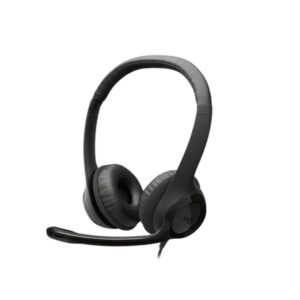
- Lo más simple para home office y clases: Logitech H390 USB, con micrófono con cancelación de ruido y controles en el cable.
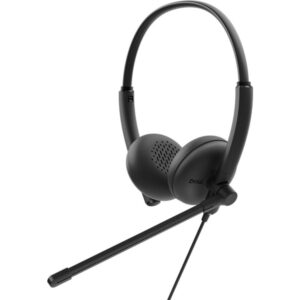
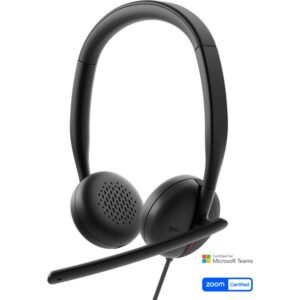
- USB con certificación para Teams y Zoom: Dell WH125.
- Videollamadas todo el día en notebook con USB-C: Dell Pro WH3024, con micrófono con cancelación de ruido por IA y adaptador USB-A incluido.
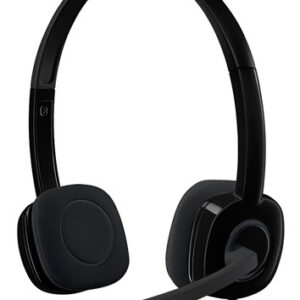
- Para notebook, celular o tablet por jack: Logitech H151, de un solo plug, con volumen y mute en el cable.
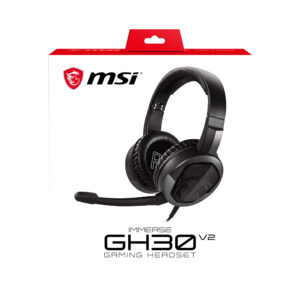
- Para jugar en PC de escritorio por jack: MSI Immerse GH30 V2, que ya trae el divisor en Y para PC.
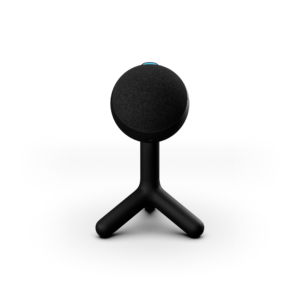
- Si querés sonar mucho mejor en streams o reuniones: un micrófono USB dedicado como el Logitech G Yeti Orb.
Comprá tus auriculares en LobbyX
En LobbyX todos los productos son nuevos, originales y se venden con factura y garantía oficial según cada producto. Podés pagar por transferencia, efectivo o en cuotas fijas. Si el modelo está en stock en Córdoba te llega en el día comprando antes de las 14 h; también hacemos envíos a todo el país o podés retirarlo en B° General Paz. ¿No sabés cuál te conviene? Escribinos por WhatsApp y te ayudamos a elegir.
Mirá todos los modelos en Auriculares y micrófonos.
Comprá los equipos de esta nota en LobbyX
Seguí leyendo
 Periféricos
Auriculares USB, USB-C o jack 3,5 mm: cuál conviene
Diferencias entre auriculares USB, USB-C y jack 3,5 mm: compatibilidad, calidad de sonido y micrófono, y…
Leer más → Guías de compra
Auriculares con micrófono para trabajar y videollamadas
Para Zoom, Teams o Meet: qué auriculares con micrófono convienen para trabajar desde casa o la…
Leer más → Guías de compra
Mejor micrófono para streaming, podcast y videollamadas
Dinámico o condensador, patrones polares y USB: qué mirar en un micrófono para streaming o podcast…
Leer más → Guías de compra
Mejores auriculares gamer: cuál comprar para PC y consola
USB o jack, 7.1, micrófono y comodidad: qué mirar en unos auriculares gamer y cuál conviene…
Leer más → Guías de compra
Qué auriculares comprar: guía para PC, gaming, trabajo y bluetooth
Gamer, para trabajar, bluetooth o con micrófono: qué mirar en unos auriculares y cuál conviene según…
Leer más →Preguntas frecuentes
¿Por qué mi PC no detecta el micrófono del auricular?
La causa más común es conectar un auricular de un solo plug (4 polos) en la entrada verde de una PC de escritorio, que solo lleva audio. Necesitás un divisor en Y para separar audio y micrófono, o una entrada combo. También revisá que el micrófono no esté deshabilitado en el panel de sonido.
¿Cómo pruebo el micrófono en Windows?
En Configuración > Sistema > Sonido, sección Entrada: en Windows 11 usás “Iniciar prueba” y en Windows 10 mirás la barra “Probar el micrófono”.
Windows me escucha, pero Zoom o Discord no. ¿Qué hago?
Revisá los permisos en Configuración > Privacidad > Micrófono, en especial “Permitir que las aplicaciones de escritorio accedan al micrófono”. Después elegí tu auricular como dispositivo de entrada dentro de la configuración de audio de la app.
¿Conviene activar el aumento de micrófono?
Solo si ya subiste el volumen de entrada al máximo y te siguen escuchando bajo. El aumento suma volumen, pero también ruido de fondo, así que usá el valor más bajo que te alcance.
¿Los auriculares USB necesitan drivers?
En general no: Windows 10 y 11 los reconocen solos al conectarlos. Algunos modelos tienen software opcional del fabricante para funciones extra, como ecualización o iluminación, pero el micrófono funciona sin él.
