
¿Cuál es la temperatura normal de la CPU? No hay un número único que sirva para todos los procesadores, pero sí una forma correcta de interpretar lo que ves: compararla con el límite oficial (Tjmax) de tu modelo y con su comportamiento habitual en reposo y en carga. Acá te explicamos cómo medirla y cuándo preocuparse.
Respuesta rápida
Una CPU está “bien” mientras se mantenga por debajo de su temperatura máxima (Tjmax) y no reduzca la frecuencia por calor. Es normal que suba bastante en carga; lo anormal es que se dispare en segundos, que llegue al límite y se quede ahí, o que la PC se apague.
- Dato oficial: AMD y Intel publican la temperatura máxima de cada procesador.
- Reposo vs carga: la temperatura cambia mucho entre una y otra; compará siempre en las mismas condiciones.
- Señal de alarma: el procesador llega al máximo y baja la frecuencia (throttling) o la PC se apaga sola.
Qué dicen AMD e Intel
El fabricante no publica un “rango normal”: publica el límite. En AMD, la ficha del Ryzen 7 9800X3D indica una temperatura máxima de operación (Tjmax) de 95 °C. En Intel, la guía de soporte aclara que la temperatura de unión máxima varía según el producto y “usualmente está entre 100 °C y 110 °C”, y que el valor exacto está en la página ARK de cada procesador (por ejemplo, el Core i9-14900K lista 100 °C). Intel además aclara que no publica rangos típicos de temperatura por procesador, y que llegar al máximo bajo carga no es necesariamente un problema. Para saber el límite de tu CPU, buscala por modelo en la ficha oficial.
¿Qué es el Tjmax?
Es la temperatura máxima de funcionamiento del procesador. Al acercarse, el chip baja frecuencias y voltajes para protegerse; si igual sigue subiendo, la PC puede apagarse. Los procesadores modernos están diseñados para trabajar a temperaturas altas bajo carga sin dañarse, por eso ver 80 °C o más en una tarea exigente no es automáticamente un problema, pero sí una señal para revisar tu refrigeración si ocurre en cargas livianas.
Temperatura en reposo y en carga
En reposo (escritorio abierto, sin tareas pesadas), el procesador trabaja muy por debajo de su límite. En carga (juegos, render, compresión), sube de forma importante. Lo útil no es memorizar un número, sino tener tu propia línea base: anotá la temperatura de tu PC en reposo y en una tarea pesada cuando está limpia o recién armada, y comparala con el tiempo. Una suba sostenida respecto de esa línea base es lo que indica un problema (polvo, pasta vieja, ventilador trabado).
Cómo ver la temperatura de la CPU
- BIOS/UEFI: la mayoría de las motherboards muestran la temperatura de la CPU en la pantalla principal. Es una lectura en reposo.
- Programas de monitoreo en Windows: HWiNFO, HWMonitor o Core Temp muestran temperatura por núcleo y la máxima alcanzada. AMD ofrece Ryzen Master y Intel ofrece Extreme Tuning Utility.
- Administrador de tareas: muestra el uso de la CPU, pero no su temperatura.
Para una prueba útil, abrí el monitor, dejá la PC en reposo un par de minutos, anotá el valor y luego corré una tarea pesada (un juego o un render) y mirá el pico. Recomendamos mirar la temperatura del paquete (CPU Package o Tctl/Tdie) y el pico en carga, no solo un instante.
Cuándo preocuparse
- La CPU llega a su Tjmax con cargas livianas.
- La frecuencia baja de golpe cuando la temperatura sube (throttling).
- La PC se apaga o se reinicia sola bajo carga.
- Los ventiladores van siempre al máximo y el sonido es constante.
- Subió la temperatura habitual sin motivo aparente.
Qué hacer si la CPU está muy caliente
- Limpiá el polvo de ventiladores, aletas y filtros del gabinete.
- Revisá el flujo de aire: ventiladores frontales de entrada, trasero/superior de salida y cables que no estorben (cómo elegir gabinete).
- Verificá el cooler: que esté bien montado, que el ventilador gire y que sea acorde al procesador (refrigeración líquida o aire).
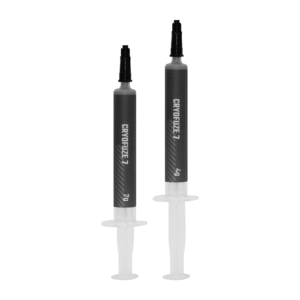
- Renová la pasta térmica si corresponde (cada cuánto cambiarla y cómo aplicarla).
- Revisá la BIOS: perfiles agresivos de rendimiento o voltajes altos suben la temperatura.
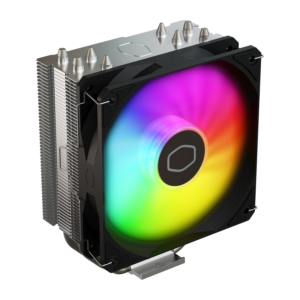
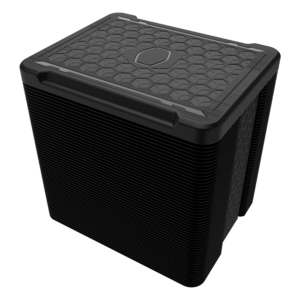
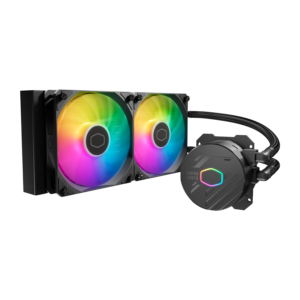
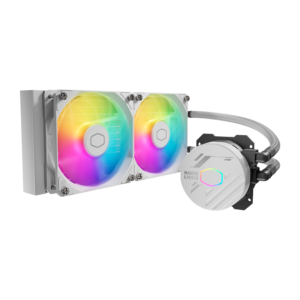
- Considerá un cooler mejor, como el Cooler Master Hyper 212 Spectrum V3 o el Cooler Master DT621, o un AIO como el MasterLiquid 240L Core.
Notebook vs PC de escritorio
Las notebooks trabajan con menos espacio de refrigeración y tienen más margen de variación; es común que lleguen a temperaturas altas bajo carga. El criterio es el mismo: Tjmax del procesador, throttling y línea base. Si es una notebook gamer, mirá nuestra guía de mejores notebooks gamer.
Comprá tu refrigeración en LobbyX
En LobbyX todos los componentes son nuevos, originales y se venden con factura y garantía oficial según cada producto. Tenés 10% OFF pagando por transferencia o efectivo, o podés pagar en cuotas fijas. Si está en stock en Córdoba te llega en el día comprando antes de las 14 h; también hacemos envíos a todo el país o podés retirarlo en B° General Paz. ¿No sabés qué cooler le va a tu procesador? Escribinos por WhatsApp. Mirá toda la refrigeración de LobbyX.
Comprá los equipos de esta nota en LobbyX
Seguí leyendo
 Tutoriales
Cada cuánto cambiar la pasta térmica y cómo aplicarla paso a paso
Cada cuánto cambiar la pasta térmica de tu PC, señales de que hace falta y cómo…
Leer más → Comparativas
Refrigeración líquida o aire: 240 o 360, cuál conviene para tu PC
Watercooler AIO o cooler de aire: diferencias, 240 o 360 mm, compatibilidad de socket y gabinete,…
Leer más → Guías de compra
Gabinete gamer: cómo elegir formato, flujo de aire y espacio para GPU y radiador
Cómo elegir un gabinete gamer: formato ATX o Micro-ATX, largo de la placa de video, altura…
Leer más → Guías de compra
Qué procesador comprar para tu PC gamer: guía por gama y uso
Cómo elegir el procesador para una PC gamer: núcleos, socket, gráficos integrados, cooler y qué modelos…
Leer más → Tutoriales
Cómo armar una PC desde cero paso a paso (guía 2026)
Guía para armar una PC desde cero: en qué orden elegir las piezas, cómo chequear la…
Leer más →Preguntas frecuentes
¿Cuál es la temperatura normal de una CPU?
No hay un número único: depende del modelo. Lo importante es que se mantenga por debajo de su Tjmax oficial y que no reduzca la frecuencia por calor. AMD indica 95 °C para el Ryzen 7 9800X3D y Intel indica entre 100 °C y 110 °C según el producto.
¿Cómo ver la temperatura de mi CPU?
En la BIOS/UEFI o con programas como HWiNFO, HWMonitor o Core Temp. AMD ofrece Ryzen Master e Intel ofrece Extreme Tuning Utility. El Administrador de tareas no muestra la temperatura de la CPU.
¿Qué temperatura es peligrosa para un procesador?
La cercana a su Tjmax de forma sostenida, sobre todo si baja la frecuencia o la PC se apaga. Para el límite exacto de tu modelo, consultá su ficha oficial.
¿Por qué mi CPU se calienta tanto?
Suele ser polvo, un cooler insuficiente o mal montado, pasta térmica vieja, poco flujo de aire en el gabinete o una configuración de BIOS agresiva. Conviene descartarlos en ese orden.
¿Qué temperatura de CPU es normal para jugar?
Depende del procesador y del juego; es normal que suba respecto del reposo. Compará con tu propia línea base y con el Tjmax oficial: si llega al máximo y reduce la frecuencia, hay que mejorar la refrigeración.
