
¿No sabés qué monitor comprar para tu PC o para la notebook? Hay cientos de modelos y las fichas están llenas de siglas: IPS, VA, Hz, QHD, MPRT. En esta guía te explicamos qué mirar, en qué orden y qué monitor conviene para cada uso, con modelos concretos que tenemos en LobbyX.
Respuesta rápida
Para la mayoría, el punto dulce es un monitor de 24″ Full HD con panel IPS y 100 a 144 Hz. Si jugás en serio, subí a 180–240 Hz; si trabajás muchas horas o diseñás, priorizá base regulable, buena cobertura de color y más resolución.
| Uso | Qué buscar | Un modelo de ejemplo |
|---|---|---|
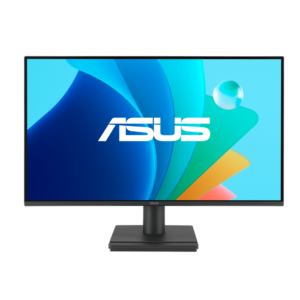
| Casa, estudio, uso general | 24″ Full HD, IPS, 100–120 Hz | ASUS VA249HG (IPS, 120 Hz) |
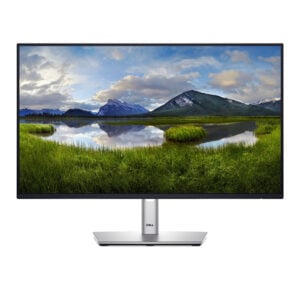
| Home office muchas horas | Base con altura regulable, USB-C si tu notebook lo aprovecha | Dell Pro 24 Plus P2425H |
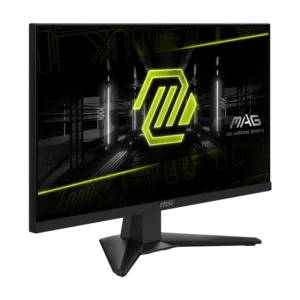
| Gaming competitivo | 180–240 Hz, 1 ms, DisplayPort | MSI MAG 244F (200 Hz) |
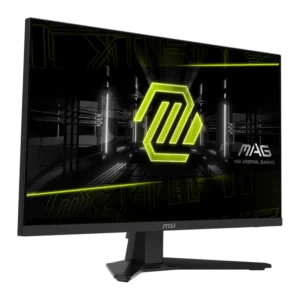
| Gaming y calidad de imagen | 27″ QHD a 240 Hz, u OLED | MSI MAG 274QF X24 |
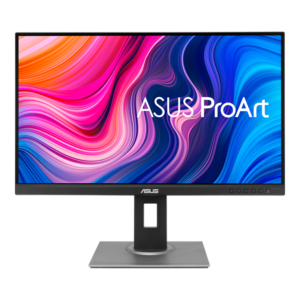
| Diseño y foto | 27″ QHD, 100% sRGB, calibrado de fábrica | ASUS ProArt PA278QV |
Cómo elegir un monitor: el orden que funciona
El error más común es arrancar por la marca o por los Hz. Conviene decidir en este orden, porque cada paso descarta modelos:
- Para qué lo vas a usar (trabajo, juego, diseño, mixto).
- Tamaño: 22, 24, 27 o 32 pulgadas, según tu escritorio y la distancia a la que te sentás.
- Resolución: Full HD, QHD (2K) o 4K, que tiene que ir de la mano del tamaño.
- Tipo de panel: IPS, VA u OLED.
- Frecuencia (Hz): 75, 100, 120, 144, 180, 240 o más.
- Conexiones y base: qué puertos tiene tu PC o notebook y si necesitás regular la altura.
Con esas seis respuestas, la lista de candidatos se reduce a dos o tres modelos. Vamos punto por punto.
Monitor para PC de 22, 24 o 27 pulgadas: qué tamaño elegir
El tamaño depende sobre todo de la profundidad del escritorio. Las guías de ergonomía de OSHA (el organismo de seguridad laboral de Estados Unidos) recomiendan ubicar la pantalla a unos 50 a 100 cm de los ojos. En la práctica:
- 22 pulgadas (21,5″): ideal para escritorios chicos, puestos de atención, segundas pantallas o como primer monitor para una notebook. Ejemplos: Dell Pro 22 Plus P2225H, ASUS VY229HF-J o CX215U.
- 24 pulgadas (23,8″): el tamaño más elegido para PC. Entra en casi cualquier escritorio y con Full HD se ve nítido.
- 27 pulgadas: suma espacio de trabajo e inmersión en juegos, pero pide un escritorio más profundo y, idealmente, resolución QHD.
- 32 pulgadas (31,5″): para escritorios grandes, gaming inmersivo o trabajo con mucha información en pantalla.
Si estás entre dos, en la comparativa de monitor 24 o 27 pulgadas lo desarrollamos con medidas y distancias.
Resolución: Full HD, QHD o 4K
La resolución hay que pensarla junto con el tamaño, porque lo que define la nitidez es la densidad de píxeles (cuántos píxeles entran por pulgada). Haciendo la cuenta:
| Tamaño y resolución | Densidad aproximada | Cómo se ve |
|---|---|---|
| 21,5″ Full HD | 102 ppp | Muy nítido |
| 23,8″ Full HD | 93 ppp | Nítido, el estándar |
| 27″ Full HD | 82 ppp | Se nota el píxel si te sentás cerca |
| 27″ QHD (2560 x 1440) | 109 ppp | Nítido y con más espacio |
| 31,5″ 4K | 140 ppp | Muy nítido |
En uso real, esto significa que un 27″ Full HD sirve si lo mirás a cierta distancia (por ejemplo, para juegos o videos), pero para textos, planillas y diseño un 27″ QHD se ve claramente mejor. Tené en cuenta que más resolución también exige más a la placa de video en juegos.
IPS, VA u OLED: qué panel conviene
El tipo de panel define cómo se ven los colores, los negros y los ángulos de visión:
- IPS: colores fieles y buenos ángulos de visión. Es la opción más equilibrada para trabajo, diseño y gaming. Las versiones “Fast IPS” o “Rapid IPS” son las gamer.
- VA: mucho más contraste (en las fichas de los VA que vendemos figura 3000:1 a 4000:1, contra 1000:1 a 1500:1 de los IPS), así que los negros se ven más profundos. Ideal para películas y ambientes oscuros.
- OLED: cada píxel emite su propia luz, por eso el negro es negro real y la respuesta es casi instantánea (0,03 ms en las fichas). Es lo más alto de la gama, con el cuidado de evitar imágenes fijas muchas horas.
Lo explicamos a fondo en la comparativa monitor IPS vs VA (y OLED).
Cuántos Hz necesitás
Los Hz indican cuántas veces por segundo se actualiza la imagen. Más Hz se traduce en movimientos más fluidos, al mover el mouse y sobre todo en juegos:
- 60–75 Hz: alcanza para oficina, pero hoy ya hay muchos monitores de 100 Hz para uso general.
- 100–120 Hz: el nuevo estándar para casa y oficina; se nota más fluido al navegar y hacer scroll.
- 144–180 Hz: la entrada al gaming.
- 200–240 Hz o más: juegos competitivos (shooters, e-sports), siempre que tu PC genere esos cuadros por segundo.
Si querés entender bien la diferencia y qué es FreeSync o Adaptive-Sync, mirá qué son los Hz de un monitor.
Curvo o plano
La curvatura tiene sentido en pantallas grandes (27″ o más) y para juegos o películas, porque acerca los bordes a tu campo de visión. En 24″ o para trabajo con planillas y diseño, el plano suele ser más práctico. En el catálogo, los curvos son gamer: el MSI MAG 274CF X24 de 27″ y el MSI MAG 321CQF E18 de 31,5″, ambos con curvatura 1500R. Lo comparamos en monitor curvo o plano: cuál es mejor.
Monitor para notebook: qué fijarte
Si el monitor va a ir conectado a una notebook, lo primero es mirar qué salidas de video tiene tu equipo:
- HDMI: lo tiene la mayoría de las notebooks y todos los monitores de esta guía.
- USB-C con video (DisplayPort Alt Mode o Thunderbolt): permite usar un solo cable para imagen y, en algunos monitores, carga. Ojo: no todos los USB-C de notebooks sacan video, y no todos los USB-C de monitores reciben video.
Por ejemplo, el Dell Pro P 24 P2426HEV, el Dell Pro 27 Plus P2725HE (ambos con USB-C de 90 W con video) y el Lenovo ThinkVision P24qd-40 (USB-C de 140 W) permiten conectar y cargar la notebook con un solo cable. Te explicamos el paso a paso en cómo conectar un monitor a la notebook.
Monitor para PC barato: dónde no recortar
Si el presupuesto es ajustado, se puede ahorrar en tamaño, en Hz o en extras como parlantes. Lo que no conviene resignar:
- Resolución Full HD como mínimo. Los monitores HD (1366 x 768), como el Philips 193V5LHSB2 de 18,5″, sirven para puestos simples, cámaras de seguridad o un segundo monitor, pero no para trabajar cómodo todo el día.
- Panel IPS o VA, que hoy están en casi toda la gama de entrada.
- Las conexiones que necesitás: si tu PC es vieja y solo tiene VGA, elegí un modelo que lo traiga (muchos de entrada, como el ASUS VP227HF-J, el MSI PRO MP225 o el HP Series 3 Pro 324pv, tienen HDMI y VGA).
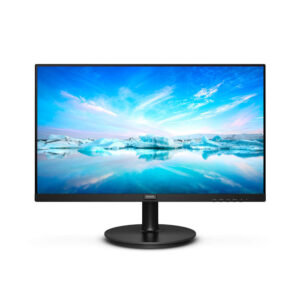
Modelos de entrada con buena relación entre lo que ofrecen y lo que piden: el ASUS VA249HG de 24″ IPS a 120 Hz, el Philips 241V8L de 23,8″ VA y el MSI PRO MP251 de 24,5″ IPS a 144 Hz.
Base, ergonomía y VESA
Si vas a pasar muchas horas frente a la pantalla, la base importa tanto como el panel. Según OSHA, el borde superior del monitor debería quedar a la altura de los ojos o apenas por debajo. Hay dos caminos:
- Base regulable en altura: los Dell Pro Plus (P2225H, P2425H, P2725HE), el Lenovo ThinkVision P24qd-40 y el ASUS ProArt PA278QV regulan altura, giro y pivote (girar a vertical).
- Soporte VESA: casi todos los monitores del catálogo tienen montaje VESA 100 x 100 mm (algunos GameMax, 75 x 75 mm), así que podés usar un brazo articulado.
Para trabajar, en la guía del mejor monitor para trabajar en casa entramos en detalle.
Monitor para PC gamer: qué priorizar
En gaming, el orden de prioridades cambia: Hz, tiempo de respuesta, sincronización adaptativa (FreeSync o G-SYNC Compatible) y DisplayPort. Algunos ejemplos del catálogo:
- Entrada: MSI G242L de 23,8″ IPS a 144 Hz o GameMax GMX24F180 (180 Hz).
- Competitivo Full HD: MSI MAG 244F a 200 Hz, ASUS TUF Gaming VG249QML5A a 240 Hz o Arkham de 320 Hz.
- QHD y OLED: MSI MAG 274QF X24 de 27″ QHD a 240 Hz, MSI MAG 274QP QD-OLED o Gigabyte MO27Q28G OLED a 280 Hz.
La guía completa está en mejor monitor gamer. Y si todavía no tenés el equipo, mirá qué notebook gamer comprar.
Monitor para diseño gráfico
Para diseño, foto y video importan la cobertura de color (sRGB, DCI-P3), la precisión (ΔE) y la resolución. El candidato natural del catálogo es el ASUS ProArt PA278QV: 27″ QHD, 100% sRGB y ΔE menor a 2. Lo analizamos con otras opciones en mejor monitor para diseño gráfico.
Monitor o TV para la PC
Un televisor puede servir para películas o juegos desde el sillón, pero para usar en el escritorio un monitor tiene ventajas claras: tamaños pensados para verse de cerca, más Hz en la misma franja, entradas DisplayPort, bases regulables y montaje VESA estándar. Para trabajar o jugar a menos de un metro, el monitor es la opción lógica.
Lo bueno y lo no tanto de cada camino
Lo bueno
- Un 24″ IPS de 100–144 Hz resuelve bien casi cualquier uso.
- Hay monitores con USB-C que simplifican el escritorio de una notebook.
- El montaje VESA es casi universal: podés sumar un brazo después.
Lo no tanto
- Muchos modelos de entrada solo inclinan: no suben ni bajan.
- Un 27″ Full HD de cerca se ve menos nítido que un 24″.
- Los Hz altos solo se aprovechan si tu PC genera esos cuadros por segundo.
¿Cuál comprar?
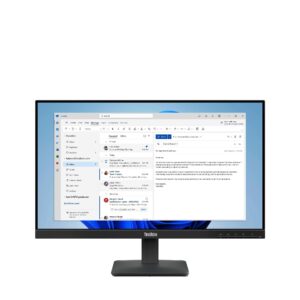
- Uso general y estudio: ASUS VA249HG o Lenovo ThinkVision S24-4e (IPS, 100 Hz, bordes finos).
- Trabajo con notebook: Dell Pro 24 Plus P2425H por su base regulable; si querés un solo cable, el Dell P2426HEV.
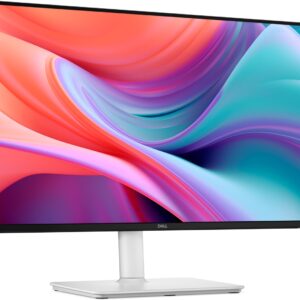
- Casa con estilo: Dell 24 Plus S2425HSM, blanco, IPS a 144 Hz y con parlantes.
- Gaming: MSI MAG 244F o, para 27″ QHD, MSI MAG 274QF X24.
- Diseño: ASUS ProArt PA278QV.
Podés ver todos los modelos en la categoría de monitores.
Comprá tu monitor en LobbyX
En LobbyX todos los monitores son nuevos, originales y se venden con factura y garantía oficial según cada producto. Tenés 10% OFF pagando por transferencia o efectivo, o podés pagarlo en cuotas fijas. Si el modelo está en stock en Córdoba, te llega en el día comprando antes de las 14 h; también hacemos envíos a todo el país o podés retirarlo en B° General Paz. ¿No sabés cuál te conviene? Escribinos por WhatsApp y te ayudamos a elegir. Y si estás armando el escritorio completo, mirá también teclados y mouse.
Comprá los equipos de esta nota en LobbyX
Seguí leyendo
 Guías de compra
Mejor monitor gamer: 144, 165 o 240 Hz y cuál comprar en 2026
Cuántos Hz necesitás, Full HD o QHD, IPS, VA u OLED, DisplayPort y PS5: guía para…
Leer más → Guías de compra
Mejor monitor para trabajar en casa: home office, muchas horas y notebook
Base regulable, USB-C con carga, 24 o 27 pulgadas, webcam y red: qué monitor conviene para…
Leer más → Comparativas
Monitor IPS vs VA (y OLED): diferencias y cuál es mejor
IPS gana en colores y ángulos; VA en contraste; OLED en negros y velocidad. Te explicamos…
Leer más → Comparativas
Monitor 24 o 27 pulgadas: medidas, nitidez y cuál elegir
Medidas reales, distancia de visión y por qué un 27" pide QHD: comparamos monitores de 24…
Leer más → Guías de compra
Qué notebook comprar en 2026: guía para elegir bien según tu uso
Cómo elegir una notebook en 2026: qué mirar en procesador, RAM, SSD, pantalla, placa de video…
Leer más →Preguntas frecuentes
¿Qué monitor comprar para PC?
Para la mayoría, un monitor de 24″ Full HD con panel IPS y entre 100 y 144 Hz. Si jugás competitivo, buscá 180–240 Hz y DisplayPort; si diseñás o trabajás con mucha información, pasá a 27″ QHD.
¿Cuál es el mejor monitor calidad precio?
Depende del uso, pero el combo de 24″ Full HD, IPS y 100–120 Hz es el que más ofrece por lo que cuesta. Ejemplos en LobbyX: ASUS VA249HG (120 Hz) y Lenovo ThinkVision S24-4e (100 Hz). Para gaming, el MSI G242L de 144 Hz.
¿Qué monitor comprar para trabajar en casa?
Uno de 24″ o 27″ con panel IPS y, si podés, base regulable en altura, como los Dell Pro Plus. Si trabajás con notebook, un monitor con USB-C con video te permite conectar y cargar con un solo cable.
¿Sirve cualquier monitor para notebook?
Casi siempre sí, por HDMI. Lo importante es revisar qué salida tiene tu notebook (HDMI, USB-C con video o Thunderbolt) y elegir un monitor con esa entrada o usar el cable o adaptador adecuado.
¿Cuál monitor es mejor, IPS o VA?
IPS es más equilibrado: colores fieles y mejores ángulos de visión, ideal para trabajo y diseño. VA ofrece mucho más contraste y negros más profundos, ideal para películas y juegos en ambientes oscuros.
