

Si pasás ocho horas o más frente a la pantalla, el monitor para trabajar en casa es la herramienta que más usás en el día. Un buen monitor no solo te da más espacio: bien elegido y bien ubicado, te ahorra dolores de cuello y te ordena el escritorio. Te contamos qué mirar y cuál conviene según cómo trabajás.
Respuesta rápida
Para home office, lo ideal es un 24″ o 27″ IPS con base regulable en altura. Si trabajás con notebook, buscá USB-C con video y carga para conectar todo con un solo cable.
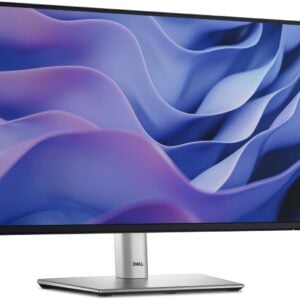
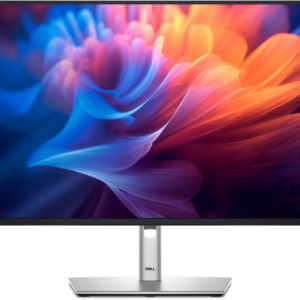
- Mejor opción general: Dell Pro 24 Plus P2425H (IPS, base con altura, giro y pivote).
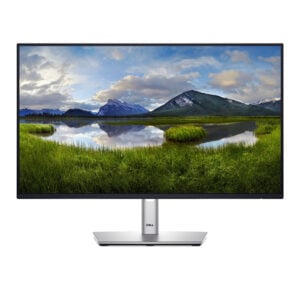
- Un solo cable para la notebook: Dell Pro P 24 P2426HEV o Dell Pro 27 Plus P2725HE (USB-C de 90 W con video).
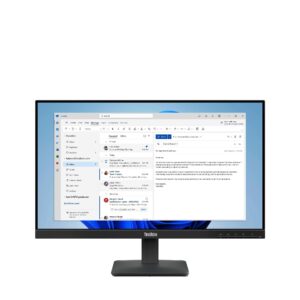
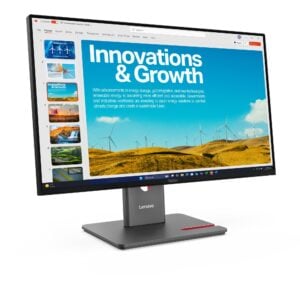
- Puesto completo tipo docking: Lenovo ThinkVision P24qd-40 (QHD, USB-C de 140 W, red y KVM).
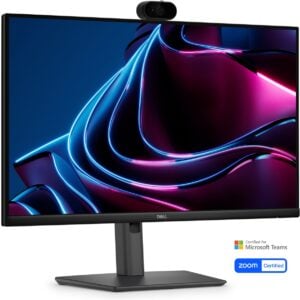
- Muchas videollamadas: Dell Pro 24 Video Conferencing E2426HB (webcam de 5 MP, micrófono y parlantes).
- Punto débil a evitar: bases que solo inclinan si vas a estar todo el día.
Ficha técnica: monitores para trabajar
| Modelo | Tamaño y resolución | Hz | USB-C | Base | Extras |
|---|---|---|---|---|---|
| Dell Pro 22 Plus P2225H | 21,5″ Full HD IPS | 100 Hz | USB-C 15 W | Altura 150 mm, giro, pivote | Hub USB, DP, HDMI, VGA |
| Dell Pro 24 Plus P2425H | 23,8″ Full HD IPS | 100 Hz | USB-C 15 W | Altura 150 mm, giro, pivote | Hub USB, DP, HDMI, VGA |
| Dell Pro P 24 P2426HEV | 23,8″ Full HD IPS | 120 Hz | USB-C 90 W con video | Altura 150 mm, giro, pivote | Webcam, RJ-45, DP out |
| Dell Pro 27 Plus P2725HE | 27″ Full HD IPS | 100 Hz | USB-C 90 W con video | Altura 150 mm, giro, pivote | RJ-45, DP out (MST) |
| Lenovo ThinkVision P24qd-40 | 23,8″ QHD IPS | hasta 120 Hz | USB-C 140 W con video | Altura 155 mm, giro, pivote | RJ-45 2,5 GbE, KVM, HDMI 2.1 |
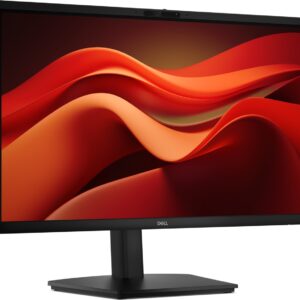
| Dell Pro 24 VC E2426HB | 23,8″ Full HD IPS | 120 Hz | No | Altura 130 mm, giro, pivote | Webcam 5 MP, micrófono, parlantes |
| Lenovo ThinkVision S24-4e | 23,8″ Full HD IPS | 100 Hz | No | Inclinación | HDMI, VGA |
Monitor para trabajar muchas horas: la ergonomía primero
Para jornadas largas, la ubicación del monitor importa tanto como el monitor. Las guías de OSHA (seguridad laboral de Estados Unidos) recomiendan:
- El borde superior de la pantalla a la altura de los ojos o apenas por debajo.
- Una distancia de 50 a 100 cm entre los ojos y la pantalla.
- Una leve inclinación hacia atrás, de unos 10 a 20 grados.
- El monitor perpendicular a la ventana, para evitar reflejos.
Por eso la base regulable en altura es lo primero que recomendamos. Si tu monitor no la tiene, todos los de esta guía traen montaje VESA 100 x 100 mm para usar un brazo articulado. Y si te sentás muchas horas, la silla también suma: mirá silla gamer o ergonómica.
Monitor para notebook en home office
La mayoría trabaja con una notebook. Hay tres formas de armar el puesto:
- HDMI: la más simple. La notebook va con su cargador y un cable HDMI al monitor.
- USB-C con video y carga: un solo cable lleva imagen, datos y carga. Requiere que la notebook tenga USB-C con DisplayPort Alt Mode o Thunderbolt, y que el monitor reciba video por USB-C (como el P2426HEV, el P2725HE o el P24qd-40).
- USB-C de datos: los Dell P2225H, P2425H y P2426H tienen USB-C de 15 W que funciona como hub para periféricos; el video va por HDMI o DisplayPort.
En uso real, con un monitor USB-C con carga llegás, enchufás un cable y tenés pantalla, teclado, mouse y red. Te explicamos cada conexión en cómo conectar un monitor a la notebook. Y si todavía no elegiste la notebook, mirá la mejor notebook para trabajar.
Monitor para trabajar con MacBook
Las MacBook sacan video por sus puertos Thunderbolt/USB-C, así que un monitor con USB-C con video es la conexión más cómoda. Un dato importante de Apple: las MacBook Air con M1 y M2 admiten un solo monitor externo; la M3 admite dos con la tapa cerrada, y la M4 y la M5 admiten dos con la tapa abierta. Si querés dos pantallas, revisá tu modelo antes de comprar. Para conocer las Mac que vendemos, mirá la review de la MacBook Air M5.
Monitor para trabajar: 24 o 27 pulgadas
Con Full HD, el tamaño más cómodo es 24″: se ve nítido y entra en casi todos los escritorios. Un 27″ Full HD (como el Dell P2725HE o el ASUS VA279HG) da letras más grandes, ideal si preferís no usar escalado, pero con menos nitidez de cerca. Si trabajás con planillas grandes, código o muchas ventanas, la resolución QHD multiplica el espacio útil: el Lenovo P24qd-40 la ofrece en 23,8″. Más detalles en monitor 24 o 27 pulgadas.
Monitor VA o IPS para trabajar
Para trabajo, IPS es la opción más recomendable: colores consistentes y buenos ángulos de visión, algo útil si compartís la pantalla en una reunión o trabajás con imágenes. Los VA tienen más contraste y funcionan bien para texto, pero los colores cambian más al mirarlos de costado. Casi todos los monitores de oficina del catálogo son IPS; la excepción es el HP Series 3 Pro 324pv, que es VA. Comparamos los paneles en monitor IPS vs VA.
Dos monitores o uno grande
Dos monitores de 24″ son una configuración muy productiva: uno para la herramienta principal y otro para mail, chat o referencias. Algunos Dell (P2426HEV, P2725HE y E2426HB) tienen salida DisplayPort para encadenar un segundo monitor desde una notebook compatible, con menos cables. Si tu notebook es una MacBook Air M1 o M2, recordá que admite un solo monitor externo.
Videollamadas: webcam, micrófono y parlantes
Si trabajás con muchas reuniones, el Dell Pro 24 Video Conferencing E2426HB integra webcam de 5 MP, micrófono y parlantes de 3 W x 2, así que no necesitás accesorios extra. El Dell P2426HEV también trae webcam integrada (sin parlantes). En uso real, esto libera el escritorio y deja la cámara a la altura de los ojos, que suele verse mejor que la cámara de la notebook mirando desde abajo.
Red por cable y KVM
Algunos monitores de oficina traen puerto de red RJ-45: si tu notebook no tiene entrada de red, el monitor te da internet por cable a través del USB-C. Es el caso del Dell P2426HEV, el Dell P2725HE (Gigabit) y el Lenovo P24qd-40 (2,5 GbE). Este último suma KVM, que permite usar el mismo teclado y mouse con dos equipos conectados al monitor, útil si alternás entre la notebook del trabajo y una personal.
¿Sirve un monitor curvo para trabajar?
Puede servir en pantallas grandes, pero para planillas, diseño o documentos, el plano suele ser más práctico porque las líneas rectas se ven rectas. Los curvos del catálogo son gamer. Lo comparamos en monitor curvo o plano.
Monitor o TV para trabajar
Un televisor no está pensado para mirarse a 60 cm: suele tener tamaños grandes, sin base regulable ni DisplayPort, y su configuración apunta a video. Para trabajar, el monitor es más cómodo y ergonómico.
Lo bueno y lo no tanto
Lo bueno
- Las bases con altura, giro y pivote mejoran la postura.
- Un monitor USB-C con carga simplifica el escritorio a un solo cable.
- Hay opciones con webcam y red integradas.
Lo no tanto
- No todos los USB-C de monitores reciben video: hay que revisar la ficha.
- Las MacBook Air M1 y M2 admiten un solo monitor externo.
- Un 27″ Full HD se ve menos definido que un 24″ a la misma distancia.
¿Cuál comprar?
- Home office general: Dell Pro 24 Plus P2425H.
- Notebook con un solo cable: Dell Pro P 24 P2426HEV o Dell Pro 27 Plus P2725HE.
- Más resolución y docking: Lenovo ThinkVision P24qd-40.
- Reuniones: Dell Pro 24 Video Conferencing E2426HB.
- Presupuesto ajustado: Lenovo ThinkVision S24-4e o Dell Pro 22 Plus P2225H si necesitás base regulable en 22″.
Mirá todos en la categoría de monitores y sumá un combo de teclado y mouse para el puesto completo.
Comprá tu monitor en LobbyX
En LobbyX todos los monitores son nuevos, originales y se venden con factura (ideal si lo comprás para tu empresa) y garantía oficial según cada producto. Tenés 10% OFF pagando por transferencia o efectivo, o podés pagar en cuotas fijas. Si está en stock en Córdoba te llega en el día comprando antes de las 14 h; también enviamos a todo el país o podés retirarlo en B° General Paz. ¿Querés armar el puesto completo? Escribinos por WhatsApp.
Comprá los equipos de esta nota en LobbyX
Seguí leyendo
 Guías de compra
Qué monitor comprar: guía para elegir monitor para PC o notebook en 2026
Tamaño, resolución, panel IPS o VA, Hz y conexiones: qué mirar para elegir monitor para PC…
Leer más → Tutoriales
Cómo conectar un monitor a la notebook: HDMI, USB-C y cómo extender la pantalla
Paso a paso para conectar un monitor a la notebook por HDMI, USB-C o DisplayPort, y…
Leer más → Guías de compra
Mejor combo de teclado y mouse inalámbrico: cuál comprar en 2026
Comparamos los combos de teclado y mouse inalámbrico de Logitech, Dell y Genius: receptor o Bluetooth,…
Leer más → Guías de compra
Mejor notebook para trabajar: cuál comprar para oficina y home office
Qué notebook comprar para trabajar: RAM, puertos, pantalla, Windows Pro y garantía on site. Comparamos ThinkPad,…
Leer más → Guías de compra
Escritorio gamer: regulable en altura, en L y qué medir antes de comprar
Qué medir antes de comprar un escritorio gamer, cuándo conviene uno regulable en altura eléctrico, qué…
Leer más →Preguntas frecuentes
¿Qué monitor comprar para trabajar en casa?
Un 24″ o 27″ IPS con base regulable en altura. Si trabajás con notebook, uno con USB-C con video y carga te deja conectar todo con un cable. En LobbyX, el Dell Pro 24 Plus P2425H es la opción más equilibrada.
¿Qué monitor es mejor para trabajar muchas horas?
Uno que puedas ubicar bien: con el borde superior a la altura de los ojos y a 50–100 cm de distancia. Por eso conviene una base con altura regulable, como la de los Dell Pro Plus o el Lenovo P24qd-40, o un brazo VESA.
¿Monitor de 24 o 27 pulgadas para trabajar?
En Full HD, 24″ es el tamaño más nítido y cómodo. Un 27″ Full HD da letras más grandes pero menos definición de cerca. Si necesitás más espacio de trabajo, buscá resolución QHD.
¿Qué monitor conviene para notebook en home office?
Si tu notebook tiene USB-C con video, uno con USB-C y carga, como el Dell P2426HEV o el P2725HE. Si solo tiene HDMI, cualquier monitor IPS con HDMI y, mejor aún, base regulable.
¿Cuántos monitores admite una MacBook Air?
Según Apple, las MacBook Air con M1 y M2 admiten uno; la M3, dos con la tapa cerrada; la M4 y la M5, dos con la tapa abierta. Conviene revisarlo antes de comprar un segundo monitor.
