
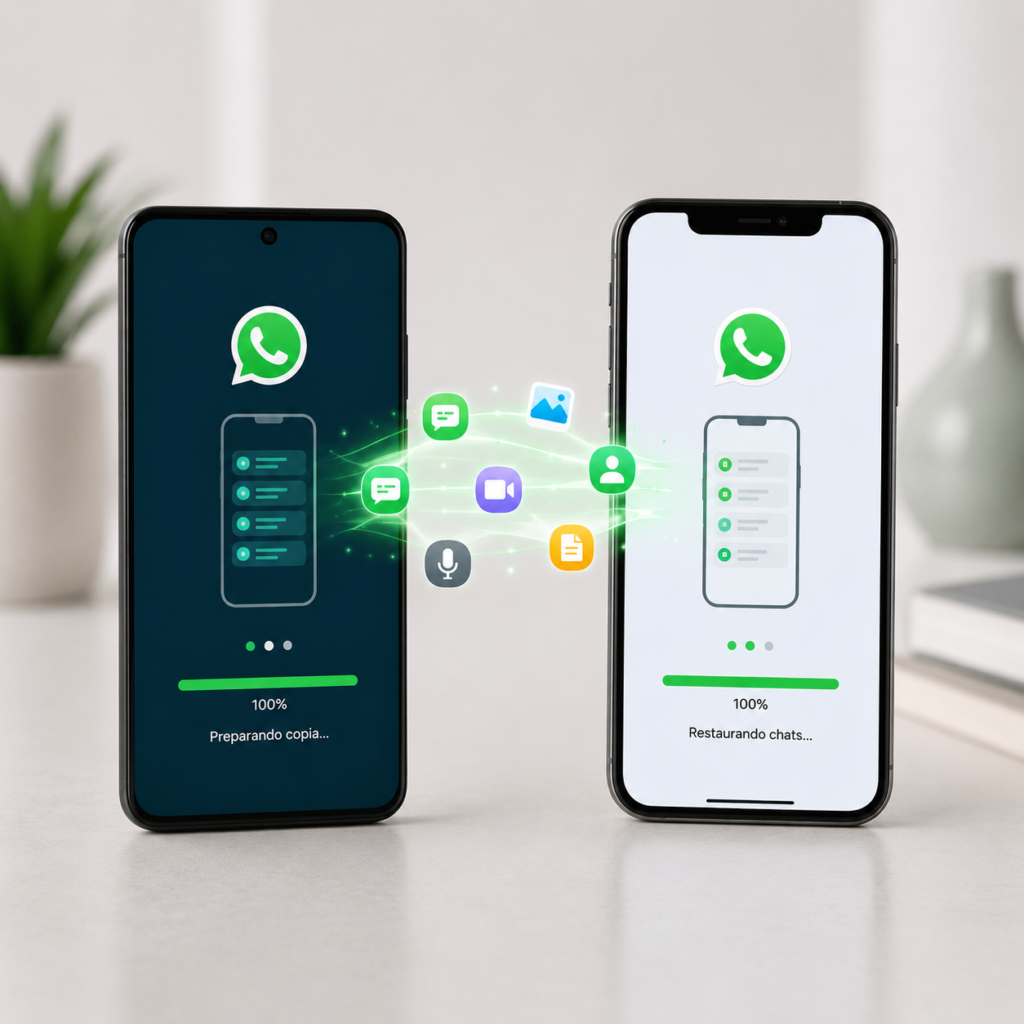
Cambiar de celular sin perder tus conversaciones, fotos y documentos de WhatsApp es más fácil de lo que parece, pero depende de qué equipos uses. En esta guía te explicamos cómo pasar WhatsApp a otro celular paso a paso, en las cuatro combinaciones posibles (Android↔iPhone en los dos sentidos, Android a Android e iPhone a iPhone), cómo funciona la copia de seguridad, y un paso clave que casi nadie hace: limpiar WhatsApp antes de migrar para que la transferencia sea más rápida y liviana. Al terminar vas a poder hacerlo solo, sin perder nada.
¿Se pierden los chats? Qué se transfiere y qué no
La buena noticia: WhatsApp no borra tus datos durante una transferencia, y si algo falla, no se pierden (siguen en tu teléfono viejo). Con una copia de seguridad o la transferencia oficial se conserva casi todo. Esta tabla resume qué viaja y qué no.
| Se transfiere | No se transfiere |
|---|---|
| Chats individuales y grupales | El historial de llamadas de WhatsApp |
| Historial completo de mensajes | Pagos entre personas |
| Fotos, videos, audios y documentos | El nombre para mostrar (al pasar de Android a iPhone) |
| Foto de perfil y ajustes | Tus datos si cambiás de número (no es posible) |
| Comunidades y novedades de canales |
Requisito clave: tenés que usar el mismo número de teléfono en los dos equipos. WhatsApp no permite trasladar tus datos a un número distinto.
Limpiá tu WhatsApp antes de cambiar de celular
Este es el paso que marca la diferencia. Con los años, WhatsApp acumula gigas de fotos, videos reenviados, memes y audios que no necesitás. Si migrás todo eso, la copia de seguridad pesa más, tarda más en restaurarse y ocupa espacio inútil en el teléfono nuevo. Limpiarlo antes hace que la migración sea más rápida y liviana.
Por qué conviene
Una copia de seguridad más chica se sube y se restaura más rápido, y reduce las chances de que la restauración se trabe. Además, arrancás en el celular nuevo con WhatsApp ordenado.
Cómo administrar el almacenamiento (paso a paso)
WhatsApp tiene una herramienta dedicada para esto:
1. Entrá a WhatsApp → Ajustes → Almacenamiento y datos → Administrar almacenamiento.
2. Arriba ves cuánto espacio ocupa WhatsApp en total.
3. Aparecen dos accesos muy útiles: “Más de 5 MB” (los archivos más pesados) y “Reenviados muchas veces” (lo que circuló en cadenas y casi nunca necesitás guardar).
4. Más abajo está la lista de chats ordenada por tamaño: ahí ves cuáles son los que más espacio ocupan.
5. Al entrar a una categoría o a un chat, podés seleccionar fotos, videos, GIF y documentos y borrarlos en lote, viendo la vista previa para no borrar algo importante.
Qué borrar sin perder conversaciones importantes
La clave: borrar archivos no borra el chat. Podés eliminar los videos y documentos pesados de un grupo y conservar la conversación intacta. Recomendación práctica: empezá por “Reenviados muchas veces” y “Más de 5 MB”, borrá los videos y memes que no te interesan, y revisá los chats que más pesan (suelen ser grupos familiares o de trabajo con muchos archivos). Si una foto o documento te importa, guardalo antes en la galería o en Drive. Con eso solo, la copia de seguridad puede achicarse muchísimo.
Cómo funciona la copia de seguridad
La copia de seguridad es la “foto” de tus chats que se guarda en la nube: en Google Drive si usás Android, o en iCloud si usás iPhone. Cuando instalás WhatsApp en el equipo nuevo (con el mismo número y la misma cuenta de la nube), la app te ofrece restaurar esa copia. La hacés en WhatsApp → Ajustes → Chats → Copia de seguridad → Crear copia de seguridad. Importante: hacé una copia fresca justo antes de migrar, así no perdés los mensajes de último momento. Las copias de Google Drive (Android) y de iCloud (iPhone) no son compatibles entre sí: por eso, pasar entre Android e iPhone usa un método especial.
Los métodos según el caso
| De → A | Método |
|---|---|
| Android → Android | Copia en Google Drive y restaurar, o transferencia directa por Wi-Fi/cable durante la configuración |
| iPhone → iPhone | Copia en iCloud y restaurar, o transferencia directa con Inicio rápido |
| Android → iPhone | App “Pasar a iOS” durante la configuración del iPhone (no usa copia) |
| iPhone → Android | Función “Trasladar los chats a Android” con cable o código QR |
Cómo pasar WhatsApp de Android a Android
1. En el teléfono viejo: WhatsApp → Ajustes → Chats → Copia de seguridad → Crear copia de seguridad (con tu cuenta de Google).
2. En el teléfono nuevo: instalá WhatsApp desde Google Play e iniciá sesión con el mismo número.
3. Cuando te lo pida, elegí restaurar: “Transferir desde teléfono anterior” (por Wi-Fi, sin depender de la nube) o “Restablecer desde copia de seguridad” (desde Google Drive). Si tu copia en la nube está actualizada, esta última es la más simple.
4. Esperá a que termine de restaurar antes de usar la app. Asegurate de estar con la misma cuenta de Google en los dos equipos.
Cómo pasar WhatsApp de iPhone a iPhone
1. En el iPhone viejo: WhatsApp → Ajustes → Chats → Copia de seguridad → Crear copia de seguridad ahora (en iCloud).
2. En el iPhone nuevo: instalá WhatsApp desde la App Store e iniciá sesión con el mismo número.
3. Cuando lo pida, tocá “Restaurar historial de chats” y esperá. (Si configurás el iPhone nuevo con Inicio rápido y transferencia directa, los chats suelen pasar con la migración del equipo.)
4. Mantené el equipo en Wi-Fi hasta que termine de restaurar todo.
Cómo pasar WhatsApp de Android a iPhone
Acá no se usa copia: se hace durante la configuración inicial del iPhone con la app oficial de Apple.
1. Instalá “Pasar a iOS” en el Android y empezá a configurar el iPhone nuevo (recién salido de fábrica).
2. En la pantalla de selección de datos, marcá WhatsApp y seguí los pasos (el iPhone te da un código que ingresás en el Android).
3. Al terminar, instalá WhatsApp en el iPhone desde la App Store, iniciá sesión con el mismo número y confirmá. Tus chats aparecen ya migrados.
Lo vemos en detalle en nuestra guía de cómo pasar datos de Android a iPhone.
Cómo pasar WhatsApp de iPhone a Android
1. Durante la configuración del Android nuevo, cuando aparezca el aviso de WhatsApp, vas a usar un cable USB-C a Lightning o un código QR.
2. En el iPhone, abrí WhatsApp → Ajustes → Chats → “Trasladar los chats a Android” → Comenzar, y escaneá el QR que muestra el Android (o conectá el cable).
3. Seguí los pasos y esperá. Después, en el Android, abrí WhatsApp, iniciá sesión con el mismo número y confirmá para ver tus chats.
Más detalle en nuestra guía de cómo pasar datos de iPhone a Android.
Checklist antes de empezar
Limpiá WhatsApp (sección de arriba) para aligerar la copia.
Hacé una copia de seguridad fresca justo antes de migrar.
Usá el mismo número en los dos teléfonos.
Cargá ambos equipos y conectalos a una red Wi-Fi estable.
Verificá la cuenta: misma cuenta de Google (Android) o de Apple/iCloud (iPhone) en los dos equipos.
No borres el teléfono viejo hasta confirmar que todo quedó bien en el nuevo.
Checklist después de terminar
Revisá que estén tus chats importantes, completos.
Confirmá que se ven las fotos y videos (las imágenes antiguas pueden tardar un rato en aparecer).
Probá enviar y recibir un mensaje.
Revisá los grupos y comunidades.
Recién entonces cerrá sesión o borrá WhatsApp del teléfono viejo si lo vas a vender.
Errores más comunes al pasar WhatsApp a otro celular y cómo solucionarlos
No aparece la copia de seguridad. Verificá que estés con la misma cuenta de Google (Android) o iCloud (iPhone) en los dos equipos y que la copia esté activada y actualizada en el teléfono viejo. Cerrá WhatsApp en el nuevo y volvé a configurarlo.
No encuentra Google Drive / iCloud. Asegurate de tener iniciada la sesión de esa cuenta en el teléfono y conexión a internet. En Android, la copia se guarda en la cuenta de Google que elegiste dentro de WhatsApp.
La restauración queda detenida. Mantené el Wi-Fi estable y el teléfono enchufado; no cierres la app. Las copias grandes tardan: si limpiaste antes (sección de arriba), va más rápido.
El código QR no funciona. Revisá la conexión y la luz al escanear. Reiniciá los dos equipos y volvé a empezar el proceso de traslado.
Perdí mensajes / faltan chats. Suele ser porque la copia era vieja o porque ya usaste WhatsApp en el teléfono nuevo (no se pueden combinar historiales). Solución: desinstalá WhatsApp del equipo nuevo, reinstalalo y restaurá la copia correcta.
No aparecen las fotos. WhatsApp puede tardar en descargar las imágenes antiguas, a veces hasta 24 horas. Dejá el teléfono en Wi-Fi; si después de un día siguen sin aparecer, contactá al soporte de WhatsApp.
No puedo verificar mi número. Esperá el SMS con el código (puede demorar) o pedí la verificación por llamada. Revisá que tengas señal y el número bien escrito, con característica de país.
¿Y si cambio de número?
No podés trasladar tus datos de WhatsApp directamente a un número nuevo. Si vas a cambiar de número y de teléfono, primero usá la función “Cambiar de número” en el teléfono viejo (Ajustes → Cuenta → Cambiar número) para pasar tu cuenta y tus chats al número nuevo, y recién después hacé la migración al equipo nuevo.
Comprá tu nuevo celular con garantía en LobbyX
¿Estás cambiando de equipo? En LobbyX te asesoramos para que la migración salga perfecta. Todos nuestros celulares son nuevos, originales y con garantía: 2 años en equipos Android y 1 año oficial en Apple. Aprovechá el 30% OFF pagando por transferencia o efectivo (o financialo en cuotas), con envío gratis a todo el país o retiro en B° General Paz, Córdoba. Mirá los modelos en Xiaomi, Samsung y Apple, recorré la categoría de celulares en Córdoba o leé nuestra guía de mejores celulares. ¿Dudas? Escribinos por WhatsApp.
Preguntas frecuentes
¿Cómo paso WhatsApp a otro celular?
Hacé una copia de seguridad en el teléfono viejo (Google Drive en Android, iCloud en iPhone), instalá WhatsApp en el nuevo, iniciá sesión con el mismo número y tocá “Restaurar”. Entre Android e iPhone se usa la transferencia oficial durante la configuración del equipo.
¿Se pierden los chats?
No, si seguís el proceso correcto. WhatsApp no borra tus datos durante la transferencia y, si algo falla, los chats siguen en tu teléfono viejo. Por seguridad, hacé una copia de seguridad fresca antes de migrar.
¿Se transfieren las fotos y videos?
Sí, se transfieren junto con los chats. Las imágenes y videos antiguos pueden tardar un rato en descargarse en el teléfono nuevo; dejalo en Wi-Fi para que termine.
¿Qué ocurre con los documentos?
Los documentos (PDF, archivos) que están en tus chats se transfieren con la copia o la migración, igual que las fotos y los audios.
¿Cómo paso WhatsApp de Android a Android?
Hacé la copia en Google Drive, instalá WhatsApp en el nuevo con el mismo número y elegí “Restablecer desde copia de seguridad” (nube) o “Transferir desde teléfono anterior” (Wi-Fi). Usá la misma cuenta de Google en los dos equipos.
¿Cómo paso WhatsApp de Android a iPhone?
Durante la configuración del iPhone nuevo, usá la app “Pasar a iOS” y marcá WhatsApp en la lista de datos. Después instalá WhatsApp en el iPhone e iniciá sesión con el mismo número.
¿Cómo paso WhatsApp de iPhone a Android?
En el iPhone, entrá a WhatsApp → Ajustes → Chats → “Trasladar los chats a Android” y seguí los pasos con un cable USB-C a Lightning o escaneando el código QR del Android nuevo.
¿Cómo paso WhatsApp de iPhone a iPhone?
Hacé la copia en iCloud, instalá WhatsApp en el iPhone nuevo con el mismo número y tocá “Restaurar historial de chats”. Si usás Inicio rápido con transferencia directa, los chats suelen pasar con la migración del equipo.
¿Cómo funciona la copia de seguridad?
Es una copia de tus chats guardada en la nube (Google Drive en Android, iCloud en iPhone). La hacés en WhatsApp → Ajustes → Chats → Copia de seguridad. Al instalar WhatsApp en el equipo nuevo con el mismo número, la app te ofrece restaurarla.
¿Qué pasa si cambio de número?
No se pueden trasladar los datos a un número distinto directamente. Si cambiás de número, primero usá “Cambiar de número” en el teléfono viejo (Ajustes → Cuenta) y después migrá al equipo nuevo.
¿Qué hago si la restauración falla?
Verificá la misma cuenta de nube, Wi-Fi estable y batería. Si ya usaste WhatsApp en el teléfono nuevo, desinstalalo, reinstalalo y restaurá la copia correcta. Tus datos no se pierden por un error de transferencia.
¿Qué ocurre si el celular nuevo ya fue configurado?
Para WhatsApp solo importa instalar la app e iniciar sesión con tu número y restaurar la copia. Eso sí: la migración directa entre Android e iPhone (“Pasar a iOS”) necesita el teléfono recién configurado.
¿Cuánto demora el proceso?
Depende del tamaño de tu WhatsApp: de unos minutos a bastante más si tenés muchas fotos y videos. Por eso conviene limpiarlo antes. Las imágenes antiguas pueden seguir descargándose un rato después.
¿Necesito Internet?
Sí. Para la copia en la nube y para verificar tu número necesitás conexión, idealmente Wi-Fi. La transferencia directa por cable o por Wi-Fi local también requiere los dos equipos conectados entre sí.
¿Por qué conviene limpiar WhatsApp antes de migrar?
Porque una copia más liviana se restaura más rápido, falla menos y ocupa menos espacio en el teléfono nuevo. Usá Ajustes → Almacenamiento y datos → Administrar almacenamiento para borrar archivos pesados sin perder los chats.
¿Borrar archivos en “Administrar almacenamiento” borra mis chats?
No. Borra los archivos (fotos, videos, documentos) pero la conversación queda intacta. Podés liberar mucho espacio sin perder ningún chat.
¿Puedo combinar el WhatsApp del teléfono viejo con el del nuevo?
No. No se pueden fusionar dos historiales. Si ya usaste WhatsApp en el teléfono nuevo y restaurás la copia vieja, se reemplaza lo nuevo por lo anterior.
¿Sirven las apps de terceros para pasar WhatsApp?
No son compatibles y pueden causar problemas en la migración. Usá siempre los métodos oficiales: copia de seguridad, “Pasar a iOS” o “Trasladar los chats a Android”.
¿Qué hago si no aparecen las fotos después de restaurar?
Es normal que tarden. Dejá el teléfono en Wi-Fi y dale tiempo (hasta 24 horas para las más antiguas). Si después de un día siguen sin aparecer, contactá al soporte de WhatsApp.
¿Se pasa el historial de llamadas de WhatsApp?
No. El historial de llamadas de WhatsApp no se transfiere al cambiar de teléfono. Sí se conservan los chats, grupos, archivos, comunidades y novedades de canales.
