
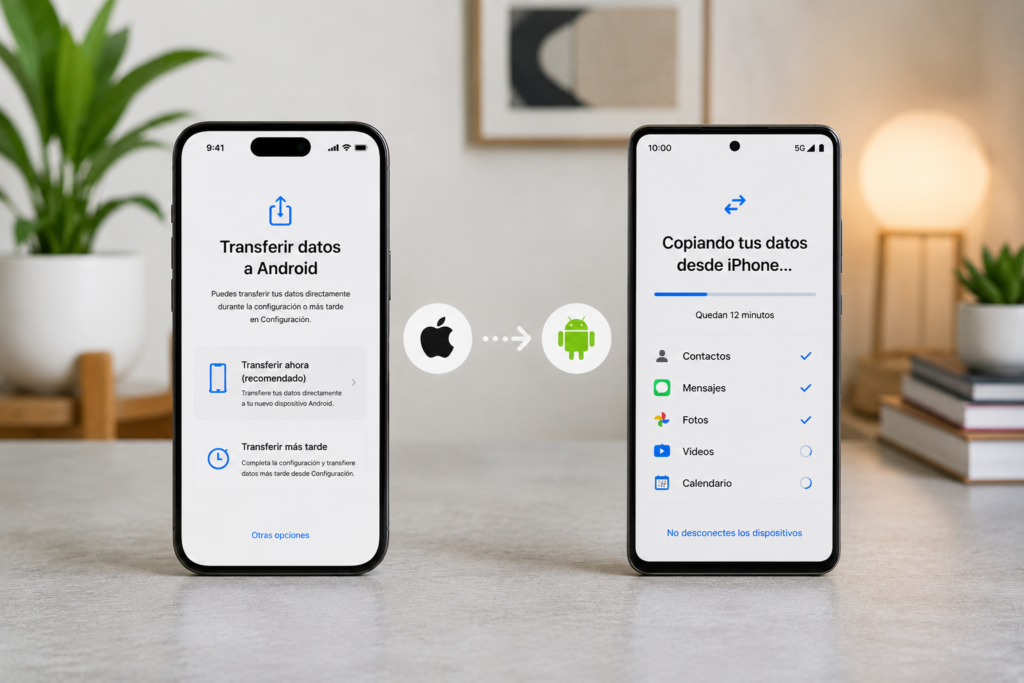
Si dejás el iPhone y empezás con un teléfono Android, la duda es siempre la misma: cómo pasar datos de iPhone a Android sin perder tus fotos, contactos y chats. En esta guía te explicamos los dos métodos oficiales paso a paso, en palabras simples: la transferencia de Android (Android Switch) y, si tu equipo es Samsung, la app Smart Switch. También te contamos qué se transfiere y qué no, cómo no perder mensajes al dejar iMessage, qué hacer con WhatsApp y cómo resolver los errores más comunes. Al terminar vas a poder hacer toda la migración solo.
Qué datos se pueden pasar de iPhone a Android (y cuáles no)
Lo primero: cuánto se transfiere depende del método. La conexión por cable pasa muchos más datos que la inalámbrica. Esta tabla te da el panorama general.
| Se puede transferir | NO se transfiere automáticamente |
|---|---|
| Contactos | Fotos y videos guardados en iCloud (se piden aparte a Apple) |
| Fotos y videos del teléfono, y álbumes | Apps de pago y compras hechas dentro de las apps |
| Eventos de calendario | Favoritos de Safari |
| Mensajes de texto e iMessage (por cable) | Datos de salud (Salud de Apple) |
| Historial de llamadas (por cable) | Algunas apps que no existen en Android |
| Apps con equivalente en Google Play (por cable) | Compras de Apple Music/Apple TV protegidas (se usan con la app) |
| Notas, notas de voz y archivos de audio (por cable) | |
| Ajustes del dispositivo y diseño de pantalla (por cable) | |
| Historial de chat de WhatsApp |
En los Android más nuevos (por ejemplo Pixel y Galaxy recientes) el proceso “actualizado” copia todavía más: hasta contraseñas, datos del Wi-Fi y la eSIM. La buena noticia es que casi todo lo de Apple tiene equivalente en Android o app multiplataforma, así que la transición es más sencilla de lo que parece.
Los dos métodos: Android Switch vs Smart Switch
Hay dos formas oficiales de hacerlo y conviene saber cuál te toca:
Android Switch es el sistema de Google que aparece al encender cualquier Android nuevo (Pixel, Motorola, Xiaomi, etc.). Funciona por cable o por Wi-Fi y es el camino estándar.
Smart Switch es la app de Samsung para los teléfonos Galaxy. Hace lo mismo, pero suma una ventaja muy útil: un botón para traer datos directamente desde iCloud. Si tu nuevo teléfono es Samsung, usá Smart Switch.
En los dos casos, el método por cable transfiere más cosas (apps, mensajes, notas, ajustes) que el inalámbrico. Si podés, usá cable.
¿Conviene por cable o por Wi-Fi?
Por cable es la mejor opción: transfiere muchos más tipos de datos y la conexión no se corta. Vas a necesitar el cable del iPhone (Lightning) y, según el Android, un adaptador USB-A a USB-C, o directamente un cable USB-C a Lightning. Por Wi-Fi es más cómodo (sin cables) pero pasa menos cosas: básicamente contactos, fotos, calendario y poco más. Para una mudanza completa, el cable gana.
Antes de empezar: prepará la migración
Cinco minutos de preparación te ahorran los problemas más típicos. En nuestra experiencia asesorando clientes que cambian de equipo, esto es lo que más conviene dejar listo:
Cargá los dos teléfonos y mantenelos cerca y conectados durante todo el proceso.
Desactivá iMessage en el iPhone (lo vemos en detalle más abajo). Es clave para no perder los SMS que te manden desde otros iPhone.
Bajá tus fotos de iCloud si las tenés en la nube: no se transfieren solas. En el iPhone, entrá a Ajustes → tu nombre → iCloud → Fotos y elegí “Descargar y conservar originales”, o pedile a Apple que las pase a Google Fotos.
Revisá el almacenamiento del Android nuevo: tiene que entrar todo lo que vas a pasar.
Conectá el iPhone al Wi-Fi y tené a mano tu cuenta de Google.
Cómo pasar los datos a un Android (paso a paso)
Este es el método general con Android Switch, que sirve para la mayoría de los teléfonos. Lo ideal es hacerlo durante la configuración inicial del Android nuevo; si ya lo configuraste, podés hacerlo después desde Ajustes → Cuentas y copia de seguridad.
Paso 1 — Encendé el Android y elegí “iPhone o iPad”
Prendé el teléfono nuevo y avanzá las primeras pantallas. Cuando te pregunte de dónde copiar los datos, elegí “iPhone o iPad”. Conectá el Android a una red Wi-Fi y seguí.
Paso 2 — Conectá por cable o escaneá el código QR
La forma recomendada es conectar los dos teléfonos con el cable: enchufás el cable del iPhone al iPhone y el otro extremo (con adaptador si hace falta) al Android. En el iPhone tocá “Confiar”. Si preferís ir por Wi-Fi, en algunos equipos te aparece un código QR que escaneás con la cámara del iPhone para vincularlos.
Paso 3 — Elegí qué copiar y esperá
Seleccioná los tipos de datos que querés pasar y tocá “Copiar”. Podés seguir configurando el Android mientras se transfiere, pero no desconectes los teléfonos hasta que termine. Suele tardar menos de 30 minutos, aunque con muchas fotos puede llevar más.
Paso 4 — Terminá de configurar e iniciá sesión en Google
Iniciá sesión con tu cuenta de Google, poné la SIM (o activá la eSIM) y completá la configuración. Si tenés WhatsApp, te va a aparecer un aviso para copiar el historial de chats: tocalo y seguí los pasos.
Cómo pasar los datos a un Samsung Galaxy con Smart Switch
Si tu nuevo teléfono es un Samsung, Smart Switch es la mejor vía. Necesitás la app instalada (viene en los Galaxy y también está en la App Store para el iPhone) y un cable USB-C a Lightning.
Paso 1 — Conectar
Al encender el Galaxy, elegí “iPhone o iPad” y arrancá Smart Switch. Conectá el iPhone al Galaxy con el cable USB-C a Lightning y, cuando el iPhone pregunte si es un dispositivo de confianza, tocá “Confiar”.
Paso 2 — Seleccionar
Elegí en el Galaxy los datos que querés traer del iPhone y tocá “Transferir”.
Paso 3 — Importar
Dejá que Smart Switch haga el resto sin desconectar el cable. Cuando termine, podés ver el estado en las notificaciones.
Paso 4 — Traer más datos desde iCloud
Si algo quedó en la nube, tocá “Obtener datos de iCloud”, iniciá sesión en tu cuenta de iCloud, elegí el contenido y tocá “Importar”. Tip: para que pasen todas las fotos por cable, en el iPhone poné Fotos en “Descargar y conservar originales” (no “Optimizar almacenamiento”); y para las notas de voz, desactivá su sincronización con iCloud antes de transferir.
Cómo dejar de usar iMessage para no perder mensajes
Este paso es imprescindible y mucha gente lo saltea. Si no desactivás iMessage, los mensajes que te manden desde otros iPhone pueden seguir yendo a iMessage y no llegarte al Android. Antes de sacar la SIM del iPhone, andá a Ajustes → Mensajes → iMessage y desactivalo. Si ya no tenés el iPhone a mano, Apple tiene una página oficial para “dar de baja iMessage” usando tu número. Hacelo y vas a recibir todos los SMS sin problemas.
Qué pasa con WhatsApp
WhatsApp se puede pasar de iPhone a Android conservando tus chats, pero con condiciones: se hace durante la migración con cable (escaneando un código QR que aparece en el Android) o, en Samsung, con Smart Switch. Necesitás los dos teléfonos, la última versión de WhatsApp y el mismo número. Se transfieren chats, grupos y archivos; el historial de llamadas de WhatsApp no se pasa. Si no lo hacés en el momento, después la opción más simple es empezar con una copia desde cero.
Qué pasa con iCloud y cómo pasar fotos y videos
Tus fotos y videos que estén solo en iCloud no se transfieren solos. Tenés dos caminos: descargarlas antes al iPhone (Ajustes → Fotos → “Descargar y conservar originales”) para que entren en la transferencia, o usar el servicio oficial de Apple para copiar tus fotos de iCloud a Google Fotos desde la web de privacidad de Apple. Una vez en Google Fotos, las ves en cualquier Android con tu cuenta de Google.
Cómo pasar los contactos
La forma más simple y a prueba de errores: en el iPhone, agregá tu cuenta de Google y activá la sincronización de Contactos. Así tus contactos suben a Google y aparecen solos en el Android al iniciar sesión con la misma cuenta. También se pasan con Android Switch o Smart Switch.
Qué pasa con tus aplicaciones
Las apps no se copian tal cual: se vuelven a descargar desde Google Play. Las gratuitas con versión en Android se reinstalan (por cable, varias se descargan solas). Las apps de pago que compraste en la App Store hay que volver a comprarlas en Google Play: son tiendas distintas. Los datos y partidas se conservan si la app guarda tu info en una cuenta; si no, podés empezar de cero. Por eso conviene no borrar el iPhone enseguida.
Contraseñas, Apple Notes y Apple Music
Contraseñas
En los Android más nuevos, el proceso por cable puede pasar tus contraseñas y llaves de acceso. Si no, las recuperás con un gestor multiplataforma o exportándolas del Llavero de iCloud. Lo más práctico a futuro es guardarlas en el Gestor de contraseñas de Google.
Apple Notes
Las notas de Apple no pasan solas a una app de Android. El truco más simple: en el iPhone, agregá tu cuenta de Gmail (Ajustes → Mail → Cuentas) y activá “Notas”. Tus notas se sincronizan con Gmail y las ves desde el Android. Por cable, Smart Switch también puede traer parte de las notas.
Apple Music
Apple Music funciona en Android: instalás la app desde Google Play, iniciás sesión y tenés toda tu música y playlists con tu suscripción. La música comprada o descargada como archivo se pasa por cable.
Cuánto demora y qué hacer si el proceso falla
La transferencia suele tardar menos de 30 minutos, y hasta un par de horas si tenés muchas fotos y videos. Si algo falla, probá en orden:
1. No desconectes el cable ni te alejes de los teléfonos hasta que termine.
2. Si vas por Wi-Fi, mantené los dos equipos cerca y en la misma red; si se corta seguido, pasá a cable.
3. Desbloqueá el iPhone (sin PIN ni bloqueo automático) durante el proceso.
4. Verificá que el Android tenga espacio suficiente para todo.
5. Si el iPhone está administrado por una empresa o institución, puede bloquear parte de la transferencia.
6. Reiniciá ambos y volvé a intentar; si seguís con cable, probá otro cable o adaptador.
Errores más comunes (y cómo evitarlos)
No desactivar iMessage. El error número uno: dejás de recibir SMS de contactos con iPhone. Desactivalo siempre antes de mudarte.
Olvidarte de las fotos de iCloud. Si están solo en la nube, descargalas o pedí el traspaso a Google Fotos.
Hacerlo por Wi-Fi esperando que pase todo. El inalámbrico transfiere menos; para una mudanza completa, usá cable.
Borrar el iPhone el primer día. Esperá unos días por si quedó algo (una nota, un archivo, una foto).
Cambiar de número. Para conservar WhatsApp tenés que usar el mismo número en los dos teléfonos.
Comprá tu Android con garantía en LobbyX
Si todavía estás eligiendo tu nuevo equipo, en LobbyX los celulares son nuevos, originales y con 2 años de garantía. Aprovechá el 30% OFF pagando por transferencia o efectivo (o financialo en cuotas), con envío gratis a todo el país o retiro en nuestra tienda de B° General Paz, Córdoba. Mirá los modelos en Samsung y Xiaomi, recorré toda la categoría de celulares en Córdoba o, si seguís comparando, leé nuestra guía de mejores celulares para comprar en 2026. ¿Te pasás de iPhone a Android y tenés dudas? Escribinos por WhatsApp y te asesoramos en todo el cambio.
Preguntas frecuentes
¿Qué datos se pueden pasar de iPhone a Android?
Contactos, fotos y videos, calendario, mensajes (SMS e iMessage por cable), historial de llamadas, notas, notas de voz, ajustes del teléfono, apps con equivalente en Google Play y el historial de WhatsApp. Por cable se transfiere bastante más que por Wi-Fi.
¿Qué datos no se pueden transferir?
Las fotos y videos que estén solo en iCloud (se piden aparte a Apple), las apps de pago y compras dentro de apps, los favoritos de Safari y los datos de Salud de Apple. La música y el contenido de Apple se usan instalando la app correspondiente en Android.
¿Qué método conviene, Android Switch o Smart Switch?
Si tu teléfono nuevo es Samsung, usá Smart Switch: hace la transferencia y además trae datos directo de iCloud. Para el resto de los Android (Pixel, Motorola, Xiaomi, etc.), usá Android Switch, que aparece al encender el equipo nuevo.
¿Es mejor por cable o por Wi-Fi?
Por cable. Transfiere muchos más tipos de datos (apps, mensajes, notas, ajustes) y la conexión no se corta. Por Wi-Fi es más cómodo pero pasa menos cosas. Si tenés el cable y un adaptador, elegí cable.
¿Cómo paso WhatsApp de iPhone a Android?
Durante la migración por cable, cuando aparece el aviso de WhatsApp, escaneás un código QR con el iPhone y seguís los pasos. En Samsung se hace con Smart Switch. Necesitás los dos teléfonos, la última versión de WhatsApp y el mismo número.
¿Por qué tengo que desactivar iMessage?
Porque si no lo desactivás, los mensajes que te manden desde otros iPhone pueden seguir yendo a iMessage y no llegarte al Android. Andá a Ajustes → Mensajes → iMessage y desactivalo antes de mudarte. Si ya no tenés el iPhone, dalo de baja desde la página oficial de Apple.
¿Qué pasa con las fotos de iCloud?
No se transfieren solas. Descargalas antes al iPhone (“Descargar y conservar originales”) para que entren en la transferencia, o usá el servicio oficial de Apple para copiar tus fotos de iCloud a Google Fotos. Después las ves en cualquier Android con tu cuenta de Google.
¿Cómo paso los contactos?
Lo más simple: en el iPhone agregá tu cuenta de Google y activá la sincronización de Contactos. Suben a Google y aparecen solos en el Android al iniciar sesión con la misma cuenta. También se pasan con Android Switch o Smart Switch.
¿Qué sucede con tus aplicaciones?
Se vuelven a descargar desde Google Play, no se copian. Las gratuitas con versión en Android se reinstalan; los datos se conservan si la app guarda tu info en una cuenta. Las apps que no existen en Android no tienen equivalente.
¿Tengo que volver a pagar las apps que compré?
Sí. La App Store y Google Play son tiendas distintas y las compras no se traspasan, así que las apps de pago hay que comprarlas de nuevo en Google Play.
¿Se transfieren las contraseñas?
En los Android más nuevos, el método por cable puede pasar tus contraseñas y llaves de acceso. Si no, usá un gestor multiplataforma o exportá las del Llavero de iCloud. Lo más cómodo a futuro es el Gestor de contraseñas de Google.
¿Qué ocurre con Apple Notes?
No pasan solas. En el iPhone agregá tu cuenta de Gmail y activá “Notas”: se sincronizan con Gmail y las ves desde el Android. Por cable, Smart Switch también puede traer parte de las notas.
¿Puedo seguir usando Apple Music en Android?
Sí. Apple Music tiene app para Android: la instalás desde Google Play, iniciás sesión y tenés toda tu música y playlists con tu suscripción.
¿Cuánto demora la transferencia?
Por lo general menos de 30 minutos, y hasta un par de horas si tenés muchas fotos y videos. Mantené los dos teléfonos conectados y cargados hasta que termine.
¿Qué hago si el proceso falla?
No desconectes los teléfonos, desbloqueá el iPhone, verificá que haya espacio en el Android y, si vas por Wi-Fi y se corta, pasá a cable. Reiniciá ambos y reintentá. Si el iPhone lo administra una empresa, puede bloquear parte de la transferencia.
¿Puedo copiar los datos si ya configuré el Android?
Sí. Podés hacerlo después desde la app Android Switch o en Ajustes → Cuentas y copia de seguridad. Igual, hacerlo durante la configuración inicial suele ser más completo y simple.
¿Necesito una cuenta de Google?
Sí. En Android tu información se centraliza en tu cuenta de Google, así que vas a iniciar sesión (o crear una) al configurar el teléfono. Es gratis y te sirve para contactos, fotos, apps y copias de seguridad.
