

Saber cómo instalar una cámara WiFi bien hecho es lo que separa una cámara que te avisa de verdad de una que se desconecta cada dos días. En esta guía te mostramos el paso a paso completo: dónde ubicarla, cómo conectarla a la red de 2,4 GHz, cómo configurar la app, la microSD y las alertas, y cómo cuidar tu privacidad y tus contraseñas. Sirve para cámaras Tapo, EZVIZ y Mercusys.
Respuesta rápida
El proceso, en resumen, es este:
- Elegí el lugar y comprobá con el celular que llegue buena señal WiFi.
- Bajá la app de la marca (Tapo, EZVIZ o Mercusys) y creá tu cuenta.
- Enchufá la cámara, agregala desde la app y conectala a tu red de 2,4 GHz.
- Actualizá el firmware.
- Poné la microSD con la cámara apagada y formateala desde la app.
- Configurá el modo de grabación, las zonas de detección y las alertas.
- Recién entonces fijala a la pared o al techo.
Lleva unos 15 a 30 minutos por cámara. El truco: configurala y probala antes de agujerear la pared.
Paso 1: elegí bien la ubicación
La ubicación define buena parte del resultado. Tené en cuenta esto:
- Altura: entre 2 y 3 metros suele ser un buen punto. Lo suficientemente alto para que no la alcancen con la mano, pero no tanto como para que solo veas la cabeza de las personas.
- Qué querés ver: apuntá a los puntos de paso (puerta, portón, pasillo), no a una pared lisa. Una cámara fija debería mirar el lugar exacto por donde alguien tendría que pasar.
- Contraluz: evitá que mire directo a una ventana o al sol de la tarde; las caras quedan oscuras.
- Vidrios: no la pongas detrás de una ventana para ver afuera. De noche el infrarrojo rebota en el vidrio y la imagen queda blanca.
- Enchufe: la mayoría de las cámaras WiFi van enchufadas. Medí la distancia al tomacorriente y el largo del cable de la fuente.
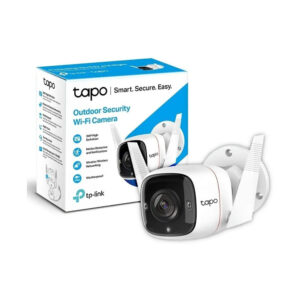
- Exterior: usá una cámara de exterior, con protección IP (por ejemplo, la Tapo C510W es IP65 y la Tapo C545D es IP66), y si podés, protegela bajo un alero.
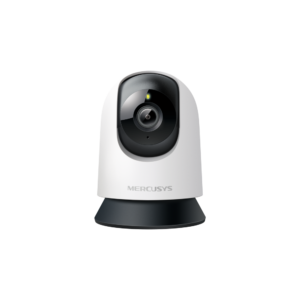
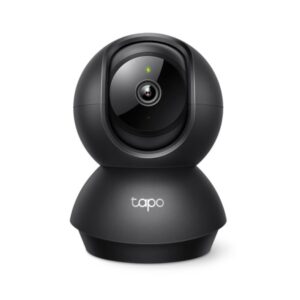
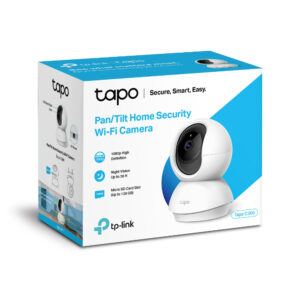
Si usás una motorizada, como la Tapo C200 o la Mercusys MC200, ubicala en una esquina o en un punto central desde donde pueda girar sin que una columna o un mueble le tapen la vista.
Paso 2: revisá la señal WiFi (y la banda de 2,4 GHz)
Una cámara transmite video todo el tiempo, así que necesita una señal estable. Antes de instalar, parate en el lugar elegido con el celular y hacé una prueba de velocidad o mirá cuántas rayitas de WiFi tenés. Si la señal es débil, la imagen se va a cortar.
La mayoría de las cámaras WiFi hogareñas se conectan a la banda de 2,4 GHz, que llega más lejos y atraviesa mejor las paredes que la de 5 GHz. Para la instalación:
- Si tu router muestra dos redes (por ejemplo “MiCasa” y “MiCasa-5G”), conectá la cámara a la de 2,4 GHz.
- Si tu router usa una sola red para las dos bandas y la cámara no se conecta, una solución es separar temporalmente las bandas desde la configuración del router, o acercar la cámara al router durante la configuración inicial.
- Para la configuración, el celular también tiene que estar conectado a esa misma red.
Si el WiFi no llega bien al patio o al fondo, la solución es mejorar la red (un sistema mesh o un extensor) o elegir una cámara con puerto Ethernet, como la Tapo C310, la C320WS o la C545D. Tenés más ideas en cómo mejorar la señal WiFi.
Paso 3: instalá la app y agregá la cámara
- Descargá la app oficial de la marca desde Google Play o App Store: Tapo, EZVIZ o Mercusys. Evitá apps de terceros que prometen “ver cualquier cámara”.
- Creá tu cuenta con un mail que uses y una contraseña segura (más abajo te explicamos cómo).
- Enchufá la cámara y esperá a que termine de iniciar: generalmente una luz indicadora parpadea o la cámara emite un aviso de voz cuando está lista para configurar.
- En la app, tocá el botón para agregar un dispositivo (suele ser un “+”), elegí tu modelo o escaneá el código QR de la cámara o de la caja.
- Seguí los pasos en pantalla: elegí tu red de 2,4 GHz y escribí la contraseña del WiFi con cuidado (distingue mayúsculas y minúsculas).
- Ponele un nombre claro (“Portón”, “Living”, “Cuarto bebé”). Cuando tengas varias, lo vas a agradecer.
Si la cámara no se conecta, lo más común es: contraseña del WiFi mal escrita, red de 5 GHz en lugar de 2,4 GHz, señal débil o el celular conectado a otra red. Si nada funciona, la mayoría de las cámaras tiene un botón de reset para volver a empezar.
Paso 4: actualizá el firmware
Apenas la cámara aparezca en la app, entrá a su configuración y buscá la opción de actualización de firmware. Las actualizaciones corrigen errores, mejoran la estabilidad y cierran agujeros de seguridad. No desenchufes la cámara mientras se actualiza.
Paso 5: colocá y formateá la microSD
La microSD es donde la cámara guarda las grabaciones sin costo mensual.
- Desenchufá la cámara antes de colocar o sacar la tarjeta.
- Insertala en la ranura (en las motorizadas suele estar escondida: girá la lente hacia arriba para encontrarla) hasta que haga clic.
- Enchufá la cámara y, en la app, entrá a la sección de almacenamiento o tarjeta microSD.
- Formateala desde la app, aunque sea nueva. Así queda con el formato que la cámara necesita. Ojo: el formateo borra todo lo que tenga.
- Elegí el modo de grabación: continua (graba todo el día) o por eventos (solo cuando detecta algo, ocupa mucho menos espacio).
Respetá la capacidad máxima de tu modelo: por ejemplo, la Tapo C100 admite hasta 128 GB, la Tapo C210 hasta 256 GB y la Tapo C201 hasta 512 GB. Para grabación continua usá una tarjeta de alta resistencia, como la Kingston High Endurance 128 GB o la High Endurance 256 GB. Te explicamos por qué en qué microSD comprar para tu cámara.
Paso 6: configurá las alertas sin volverte loco
Una cámara que te manda 200 notificaciones por día termina silenciada. Ajustala así:
- Zonas de detección: marcá solo el área que te importa (la puerta, el portón) y dejá afuera la vereda, la calle o un árbol que se mueve con el viento.
- Sensibilidad: empezá en un nivel medio y ajustá después de un par de días.
- Tipo de detección: si tu cámara distingue personas, mascotas o vehículos (como la Tapo C520WS), activá solo lo que te interesa. Con mascotas en casa, avisos “solo personas” evitan muchas alertas falsas.
- Horarios: programá las notificaciones para cuando no estás (de noche o en horario laboral).
- Alarma de luz y sonido: si tu modelo la tiene, decidí si querés que se active sola o solo a mano.
Paso 7: fijala y hacé la prueba final
Con todo configurado, ahora sí atornillá el soporte a la pared o al techo con los tarugos adecuados. En exteriores, dejá el cable con una “gota” (una curva hacia abajo antes de entrar a la cámara) para que el agua no corra hacia la conexión. Después:
- Revisá el encuadre en vivo de día y volvé a mirarlo de noche.
- Caminá frente a la cámara y verificá que te llegue la alerta.
- Al día siguiente, reproducí una grabación de la microSD para confirmar que está grabando.
Privacidad y seguridad de tu cuenta
Cuidá lo que filmás
- Apuntá a tu propiedad. Evitá enfocar ventanas o patios de vecinos y limitá lo que se ve de la vía pública.
- Usá las herramientas de privacidad de tu cámara: la Mercusys MC200 permite marcar zonas de bloqueo y la Tapo C201 tiene un Modo Privado para dejar de grabar cuando estás en casa.
- En un negocio, avisá con un cartel que hay cámaras y consultá la normativa vigente sobre videovigilancia y datos personales.
Buenas prácticas de contraseñas
- Contraseña única y larga para la cuenta de la app: al menos 12 caracteres, que no uses en ningún otro lado. Una frase de varias palabras es fácil de recordar y difícil de adivinar.
- Activá la verificación en dos pasos si la app la ofrece.
- No compartas tu usuario: usá la función de compartir dispositivo de la app para darle acceso a tu familia o empleados, así podés quitarlo cuando quieras.
- Protegé el WiFi: cambiá la contraseña que trae de fábrica el router, usá cifrado WPA2 o WPA3 y no compartas la clave con cualquiera. Si tu router lo permite, una red de invitados para las visitas suma seguridad.
- Mantené todo actualizado: la app, el firmware de la cámara y el del router.
Lo bueno y lo no tanto
Lo bueno
- No necesitás técnico: con el celular y un destornillador lo resolvés.
- Podés probar la ubicación antes de fijarla y moverla después sin grandes obras.
- La app te guía en cada paso y te permite ajustar todo a distancia.
Lo no tanto
- Si el WiFi no llega bien al lugar, vas a tener que mejorar la red o usar cable.
- Muchas cámaras no se conectan a la red de 5 GHz, y eso confunde en routers con una sola red.
- La microSD hay que formatearla y revisarla de vez en cuando.
- Las alertas requieren unos días de ajuste fino hasta que dejan de molestar.
¿Cuál comprar?
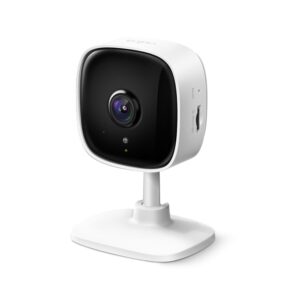
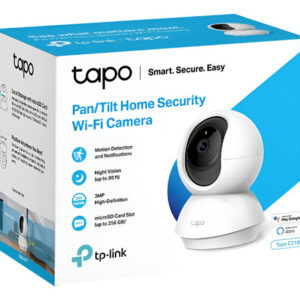
- Para tu primera instalación, adentro: Tapo C100 (fija) o Tapo C200 (360°).
- Interior con más detalle: Tapo C210.
- Exterior donde el WiFi llega justo: Tapo C320WS o Tapo C310, que aceptan cable de red.
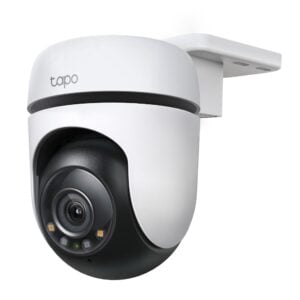
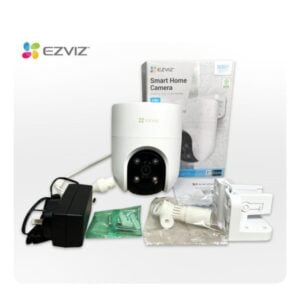
- Exterior motorizada: Tapo C510W o EZVIZ H8C.
- La tarjeta: Kingston High Endurance 128 GB o 256 GB, según lo que admita tu cámara.
Comprá tu cámara WiFi en LobbyX
En LobbyX todos los productos son nuevos, originales y se venden con factura y garantía oficial según cada producto. Podés pagar por transferencia, efectivo o en cuotas fijas. Si el modelo está en stock en Córdoba te llega en el día comprando antes de las 14 h; también hacemos envíos a todo el país o podés retirarlo en B° General Paz. ¿No sabés cuál te conviene? Escribinos por WhatsApp y te ayudamos a elegir. Mirá todos los modelos en Cámaras de seguridad y las tarjetas en Tarjetas microSD.
Comprá los equipos de esta nota en LobbyX
Seguí leyendo
 Guías de compra
Qué cámara de seguridad WiFi comprar: guía para elegir bien
Interior o exterior, fija o 360°, resolución, visión nocturna y grabación: cómo elegir tu cámara WiFi…
Leer más → Guías de compra
Qué microSD comprar para cámara de seguridad: guía rápida
Clases de velocidad, capacidad según los días que querés guardar y por qué conviene una High…
Leer más → Comparativas
Tapo o EZVIZ: qué cámaras de seguridad WiFi elegir
Comparamos Tapo y EZVIZ: apps, ecosistema, visión nocturna y los modelos equivalentes de cada marca para…
Leer más → Redes y WiFi
Cómo mejorar la señal WiFi en tu casa: guía paso a paso
Ubicación del router, bandas, canales, firmware y cuándo sumar un extensor, un mesh o un adaptador…
Leer más → Comparativas
WiFi mesh o extensor: cuál te conviene para tu casa
Diferencias reales entre extensor y mesh, cuándo alcanza con un repetidor y cuántas unidades mesh necesitás…
Leer más →Preguntas frecuentes
¿Por qué mi cámara no encuentra mi red WiFi?
Lo más común es que la cámara solo funcione en 2,4 GHz y estés intentando conectarla a la red de 5 GHz, o que la señal sea débil en ese punto. Acercala al router para la configuración inicial y verificá que el celular esté en la red de 2,4 GHz.
¿Tengo que formatear una microSD nueva?
Sí, conviene hacerlo siempre desde la app de la cámara. Así la tarjeta queda con el formato que la cámara espera y evitás errores de grabación.
¿Puedo instalar la cámara sin internet?
Para la configuración inicial necesitás una red WiFi y, en general, conexión a internet para vincularla a tu cuenta. Una vez configurada, si se corta internet puede seguir grabando en la microSD, pero no vas a recibir alertas ni ver en vivo.
¿Cuántas cámaras soporta mi WiFi?
Depende del router y de la resolución de las cámaras. Una casa con un buen router maneja sin problema varias cámaras. Si notás cortes, revisá la cobertura en cada punto y evaluá un sistema mesh o cámaras con Ethernet.
¿Es legal filmar la vereda de mi casa?
La idea es vigilar tu propiedad. Limitá lo que se ve de la vía pública y de los vecinos usando el encuadre o zonas de privacidad, y ante dudas consultá la normativa local sobre videovigilancia y datos personales.
