

Si en el living el WiFi anda bien pero en el dormitorio se corta, las videollamadas se congelan o la Smart TV no carga, esta guía te explica cómo mejorar la señal WiFi paso a paso. Empezamos por lo que no cuesta nada (ubicación, bandas, canales, firmware) y terminamos con cuándo vale la pena sumar un extensor, un sistema mesh o un adaptador nuevo para la PC.
Respuesta rápida
Antes de comprar nada, mové el router a un lugar central y elevado, conectá los equipos cercanos a la banda de 5 GHz, cambiá el canal si tu zona está saturada y actualizá el firmware. Si después de eso sigue habiendo zonas muertas, la solución depende de tu casa: un extensor para un rincón puntual, un sistema mesh para casas grandes o de varios pisos, y cable o un mejor adaptador para la PC que no llega.
| Si buscás… | Te conviene | Por qué |
|---|---|---|
| Mejorar sin gastar | Reubicar el router, usar 5 GHz y cambiar de canal | Resuelve buena parte de los problemas de cobertura y velocidad en departamentos y casas chicas |
| Llevar señal a un solo ambiente alejado | Un extensor de WiFi | Es lo más simple y económico para un rincón puntual |
| Cubrir una casa grande o de dos plantas | Un sistema WiFi mesh | Varios nodos forman una sola red y el celular pasa de uno a otro solo |
| Que la PC o la consola no se corte | Cable Ethernet o un adaptador WiFi mejor | El cable es lo más estable; un buen adaptador mejora mucho la recepción |
| Más velocidad con muchos equipos conectados | Un router WiFi 6 moderno | Maneja mejor muchos dispositivos a la vez que un router viejo |
1. Ubicá bien el router (el cambio más barato y efectivo)
La señal WiFi sale del router en todas direcciones y se va debilitando con la distancia y con cada obstáculo. Por eso la ubicación es lo primero que tenés que revisar:
- Lo más céntrico posible. Si el router está en una punta de la casa (típico: al lado de la ventana donde entra el cable del proveedor), la mitad de la señal se va para afuera.
- En altura. Arriba de un mueble o en la pared rinde mejor que en el piso o detrás de la tele.
- A la vista, no encerrado. Nada de meterlo dentro de un rack cerrado, un cajón o detrás de un mueble de madera maciza.
- Lejos de metal, agua y espejos. Heladeras, termotanques, peceras, espejos grandes y paredes con mucho hierro absorben o reflejan la señal.
- Antenas bien orientadas. Si tiene antenas externas, probá dejar una vertical y otra horizontal; suele ayudar a cubrir dispositivos en distintas posiciones y en otro piso.
2. Entendé las bandas: 2,4 GHz vs 5 GHz
Casi todos los routers actuales son de doble banda: emiten dos redes a la vez. Saber cuál usar para cada equipo hace una gran diferencia.
| Banda | Ventaja | Desventaja | Ideal para |
|---|---|---|---|
| 2,4 GHz | Llega más lejos y atraviesa mejor las paredes | Es más lenta y está más saturada (vecinos, microondas, Bluetooth) | Cámaras, enchufes y equipos de casa inteligente, ambientes alejados |
| 5 GHz | Mucho más rápida y con menos interferencia | Tiene menos alcance y le cuestan más las paredes | Smart TV, notebook, consola y celular cerca del router |
Si el router unifica las dos bandas bajo un mismo nombre y algún equipo anda mal, separalas con nombres distintos (por ejemplo “Casa” y “Casa-5G”) para elegir a mano. No apagues 2,4 GHz: muchas cámaras y equipos de casa inteligente solo funcionan ahí.
3. Cambiá el canal si tu zona está saturada
En un edificio podés tener veinte redes vecinas compitiendo en el mismo aire. Si todas usan el mismo canal, la velocidad cae y aparecen cortes, aunque la señal “tenga rayitas”.
- Mirá qué canales usan tus vecinos. Con una app de análisis de WiFi en el celular vas a ver un gráfico con las redes y sus canales.
- En 2,4 GHz usá 1, 6 u 11. Son los únicos canales que no se pisan entre sí. Elegí el menos ocupado de los tres.
- En 5 GHz hay muchos más canales y menos congestión; si el router está en automático y anda bien, dejalo así.
- Ancho de canal. En 2,4 GHz conviene 20 MHz en zonas muy saturadas: rinde más estable que 40 MHz. En 5 GHz, 80 MHz suele ser un buen equilibrio.
Se cambia desde el panel o la app del router.
4. Evitá interferencias y revisá cuántos equipos tenés conectados
Además de las redes vecinas, hay otras fuentes de problemas:
- Microondas, teléfonos inalámbricos viejos y algunos parlantes Bluetooth trabajan cerca de los 2,4 GHz y pueden meter ruido mientras están en uso.
- Demasiados dispositivos. Cámaras, celulares, tablets, TVs, consolas, lámparas… Un router básico de hace varios años puede no dar abasto aunque la cobertura sea buena.
- Intrusos. Si en el panel ves equipos que no reconocés, cambiá la contraseña y usá WPA2 o WPA3.
5. Actualizá el firmware y reiniciá con criterio
El firmware es el software interno del router. Las actualizaciones corrigen errores, mejoran la estabilidad y cierran agujeros de seguridad. Revisá desde el panel o la app si hay una versión nueva y aplicala (sin cortar la luz durante el proceso).
Si tenés que reiniciar el router todos los días para que ande, es señal de que está al límite.
Actualizá también los drivers del adaptador WiFi de la PC: uno viejo puede limitar la velocidad.
6. Cable vs WiFi: cuándo conviene conectar por cable
El WiFi es cómodo, pero el cable Ethernet sigue siendo lo más estable: no sufre paredes, vecinos ni interferencias. Conviene por cable cuando:
- Jugás online y te importa la latencia (consola o PC gamer).
- La Smart TV o el decodificador están cerca del router.
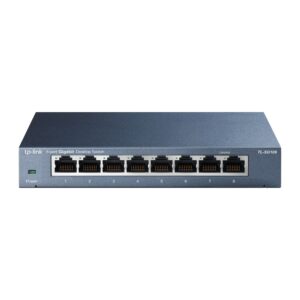
Si te faltan bocas en el router, un switch de escritorio como el TP-Link TL-SG108 (8 puertos Gigabit) te permite conectar varios equipos por cable desde un mismo punto. Y si tu notebook no tiene puerto de red, un adaptador USB a Ethernet resuelve el tema (lo vemos en la nota sobre adaptador WiFi USB o PCI).
7. Cuándo sumar un extensor, un mesh o un adaptador nuevo
Si ya hiciste todo lo anterior y seguís con zonas sin señal, el problema es físico: el router no alcanza a cubrir toda la casa. Estas son las opciones:
Extensor de WiFi: para un ambiente puntual
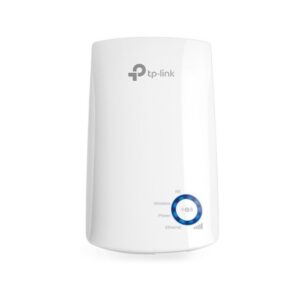
Un extensor repite la señal del router más lejos: es lo más simple para llevar WiFi a un dormitorio o al fondo. Ponelo a mitad de camino, donde todavía recibe buena señal. Un ejemplo es el TP-Link TL-WA850RE (WiFi 4, 300 Mbps), que además tiene puerto Ethernet para conectar un equipo por cable. La contra general de los extensores: suelen crear una red aparte o hacer que el celular se quede “pegado” al nodo equivocado, y la velocidad que entregan es menor que la del router.
Sistema WiFi mesh: para casas grandes o de varias plantas
Un mesh son varios nodos que forman una sola red: te movés por la casa y el celular pasa de un nodo a otro sin que lo notes. Es lo mejor para casas grandes, en L, de dos pisos o con paredes gruesas. Por ejemplo:
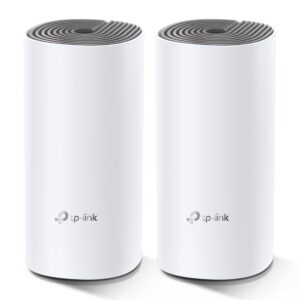
- TP-Link Deco E4 (pack x2): WiFi 5 AC1200, una entrada accesible al mesh.
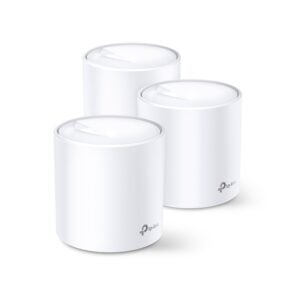
- TP-Link Deco X20 (pack x2): WiFi 6 AX1800, para hogares con muchos dispositivos.
- TP-Link Deco X50 (pack x2): WiFi 6 AX3000, un escalón más en velocidad combinada.
Si dudás entre una cosa y otra, en WiFi mesh o extensor lo comparamos en detalle.
Router nuevo: si el tuyo ya tiene sus años
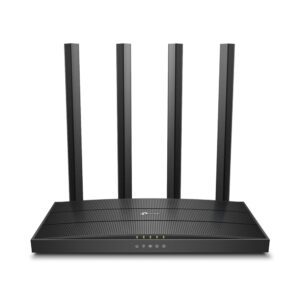
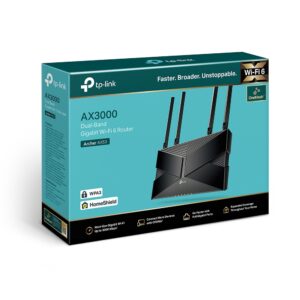
Si tu router es WiFi 4 o el que te dio el proveedor hace años, puede que el problema no sea la cobertura sino que no da abasto. Un router WiFi 6 como el TP-Link Archer AX53 (AX3000, doble banda) o el Archer AX73 (AX5400, doble banda) maneja mejor muchos equipos a la vez. Si querés algo más simple en WiFi 5, el Archer C80 (AC1900, doble banda) es una opción. Ojo: para aprovechar WiFi 6, tus dispositivos también tienen que soportarlo.
Adaptador WiFi nuevo: si el problema es solo la PC
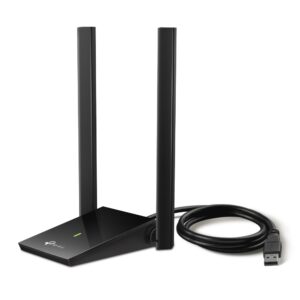
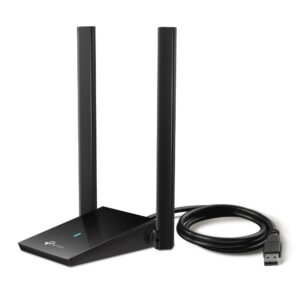
A veces el router está bien y el que no recibe es la PC: muchas computadoras de escritorio vienen sin WiFi o con un adaptador nano muy básico. Un adaptador USB con antenas como el Archer T4U Plus (WiFi 5, AC1300, antenas de alta ganancia) o el Archer TX20U Plus (WiFi 6, AX1800) suele mejorar mucho la recepción respecto de un nano.
Lo bueno y lo no tanto
Lo bueno
- Muchos problemas de WiFi se resuelven gratis: ubicación, banda, canal y firmware.
- Hay una solución para cada caso: no siempre hace falta cambiar el router.
- Un mesh resuelve de forma prolija las casas grandes.
Lo no tanto
- Si el plan de Internet es lento, el WiFi no puede entregar más de lo que llega.
- Los extensores suelen reducir la velocidad y no ofrecen una experiencia tan fluida como un mesh.
- Las paredes de hormigón y losa (muy comunes en Córdoba) cortan mucho la señal de 5 GHz; a veces la única salida es un nodo extra o cable.
- Los beneficios de WiFi 6 solo se notan si los dispositivos también lo soportan.
¿Cuál comprar?
- Tenés un solo ambiente sin señal: extensor TP-Link TL-WA850RE.
- Casa mediana o de dos plantas, presupuesto ajustado: Deco E4 pack x2.
- Casa con muchos dispositivos y ganas de pasar a WiFi 6: Deco X20 pack x2 o Deco X50 pack x2.
- Departamento con router viejo: Archer AX53 o, si querés más margen, Archer AX73.
- Router WiFi 5 sencillo: Archer C80.
- PC de escritorio que no agarra bien: Archer T4U Plus o Archer TX20U Plus.
- Querés conectar varios equipos por cable: switch TP-Link TL-SG108.
Comprá tu equipo de redes en LobbyX
En LobbyX todos los productos son nuevos, originales y se venden con factura y garantía oficial según cada producto. Podés pagar por transferencia, efectivo o en cuotas fijas. Si el modelo está en stock en Córdoba te llega en el día comprando antes de las 14 h; también hacemos envíos a todo el país o podés retirarlo en B° General Paz. ¿No sabés cuál te conviene? Escribinos por WhatsApp y te ayudamos a elegir. Mirá todos los equipos en Redes y WiFi.
Comprá los equipos de esta nota en LobbyX
Seguí leyendo
 Comparativas
WiFi mesh o extensor: cuál te conviene para tu casa
Diferencias reales entre extensor y mesh, cuándo alcanza con un repetidor y cuántas unidades mesh necesitás…
Leer más → Guías de compra
Qué router comprar: guía para elegir el WiFi de tu casa
WiFi 5, 6 o 7, bandas, puertos y cobertura: cómo elegir router según tu casa y…
Leer más → Redes y WiFi
WiFi 6 vs WiFi 7: diferencias reales y qué te conviene
WiFi 4, 5, 6, 6E y 7 explicados simple: qué ganás de verdad, qué necesitan tus…
Leer más → Comparativas
Adaptador WiFi USB o PCI: cuál conviene para tu PC
USB nano, USB con antena o placa PCIe: diferencias, WiFi 5 vs WiFi 6, Bluetooth incluido…
Leer más → Guías de compra
Qué Deco comprar: comparativa de la línea TP-Link Deco
Comparamos los TP-Link Deco E4, M4, S7, X10, X20, X50, X60, XE75 y BE22 y el…
Leer más →Preguntas frecuentes
¿Por qué tengo señal WiFi pero Internet anda lento?
Tener rayitas no garantiza velocidad. Puede haber saturación de canal por redes vecinas, muchos equipos usando la conexión a la vez, un router que no da abasto o simplemente un plan de Internet lento. Probá la velocidad conectado por cable al router: si por cable anda bien y por WiFi no, el problema está en la red inalámbrica.
¿Conviene conectarme a 2,4 GHz o a 5 GHz?
Si estás cerca del router, 5 GHz: es más rápida y tiene menos interferencia. Si estás lejos o con varias paredes en el medio, 2,4 GHz llega mejor. Muchas cámaras y equipos de casa inteligente solo funcionan en 2,4 GHz.
¿Dónde pongo el extensor de WiFi?
A mitad de camino entre el router y la zona sin señal, en un lugar donde todavía reciba buena señal del router. Si lo ponés en la zona muerta, va a repetir una señal mala y no vas a notar mejora.
¿Un router más caro llega más lejos?
No necesariamente. Un router mejor maneja más dispositivos, pero las paredes y la distancia siguen pesando. Para una casa grande o de varias plantas, un mesh suele rendir más que un solo router potente.
¿Cada cuánto tengo que actualizar el firmware del router?
No hay un plazo fijo: revisá cada tanto desde el panel o la app del fabricante si hay una versión nueva. Nunca cortes la luz mientras se está actualizando.
