

Si te preguntás cómo instalar un SSD en una PC o en una notebook, la buena noticia es que es una de las mejoras más simples de hacer: pocos tornillos, ningún cable en el caso de los M.2 y un resultado que se nota enseguida. Esta guía te lleva paso a paso, y también te explica cómo clonar tu disco actual para no tener que reinstalar Windows.
Respuesta rápida
Los pasos son: elegir un SSD compatible, instalarlo (con cables si es SATA, directo en la ranura si es M.2), inicializarlo en Windows y, si querés conservar todo, clonar el disco viejo con un programa de clonación. Todo con el equipo apagado y desenchufado.
- Herramientas: un destornillador Phillips chico y, para M.2, el tornillo de fijación (muchas placas lo traen).
- Tiempo: entre 15 y 30 minutos para la instalación física.
- Antes de empezar: copia de seguridad de lo importante.
- Riesgo principal: estática y comprar un SSD que tu equipo no soporta.
Paso 0: verificá qué SSD admite tu equipo
Antes de comprar, revisá si tu equipo usa SATA de 2,5″, M.2 SATA o M.2 NVMe, y qué largo admite (2280, 2230, etc.). La diferencia entre tipos está en NVMe vs SATA M.2 y la guía de compra, en qué SSD comprar. Si el SSD va a reemplazar un HDD, recordá que la comparación está en SSD o HDD.
Preparación
- Hacé una copia de seguridad de tus archivos importantes.
- Apagá el equipo y desenchufalo. En una notebook, desconectá además el cargador.
- Descargá la estática tocando una superficie metálica antes de agarrar el SSD; no toques los contactos.
- Tené a mano un destornillador y un lugar ordenado para los tornillos.
Cómo instalar un SSD SATA de 2,5″ en una PC de escritorio
- Abrí el gabinete (normalmente se saca el panel lateral).
- Ubicá una bahía de 2,5″ libre. Si el gabinete solo tiene bahías de 3,5″, usá un adaptador o bracket (ver qué gabinete comprar).
- Fijá el SSD con tornillos.
- Conectá un cable SATA de datos entre el SSD y un puerto SATA de la motherboard.
- Conectá un cable de alimentación SATA desde la fuente.
- Cerrá el gabinete y encendé.
Cómo instalar un SSD M.2 NVMe en una motherboard
- Ubicá la ranura M.2. Muchas placas la tienen bajo un disipador metálico; sacalo (generalmente con uno o dos tornillos).
- Si la placa tiene lámina térmica, retirá el film protector.
- Insertá el SSD en la ranura con un ángulo de unos 30 grados, con la muesca alineada.
- Presionalo hacia abajo y fijalo con el tornillo en la posición correspondiente a su largo (2280, por ejemplo).
- Volvé a colocar el disipador.
Consultá el manual de la placa: algunas ranuras M.2 comparten ancho de banda con puertos SATA y pueden desactivar alguno al usarse. Si estás armando la PC completa, mirá cómo armar una PC paso a paso y qué motherboard comprar.
Cómo instalar un SSD en una notebook
- Revisá en la ficha del modelo qué tipo de SSD acepta y dónde está la ranura.
- Apagá la notebook, desconectá el cargador y sacá los tornillos de la tapa inferior. Si el fabricante lo indica, desconectá el conector de la batería.
- Retirá con cuidado la tapa con una púa de plástico.
- Si es un SSD M.2: sacá el tornillo, retirá el SSD viejo y colocá el nuevo en el mismo ángulo, fijándolo con el tornillo. Si es un SSD de 2,5″, deslizalo fuera de su conector y reemplazalo, usando el soporte original.
- Volvé a cerrar y encender.
Antes de abrir tu notebook, fijate en las condiciones de garantía del fabricante. Si no estás seguro, consultá con soporte. Para elegir equipo con ranuras accesibles, ver qué notebook comprar.
Cómo inicializar un SSD nuevo en Windows
Si el SSD es una unidad adicional y no aparece en el Explorador de archivos, es normal: hay que inicializarlo.
- Hacé clic derecho en el botón de inicio y elegí Administración de discos.
- Si aparece una ventana para inicializar el disco, elegí el estilo de partición GPT y aceptá.
- Hacé clic derecho en el espacio sin asignar, elegí Nuevo volumen simple y seguí el asistente.
Cómo clonar el disco actual al SSD
Clonar copia todo el contenido del disco viejo (Windows, programas y archivos) al nuevo, así no reinstalás nada. Cómo hacerlo:
- Conectá el SSD nuevo junto con el viejo: en PC, en una bahía o ranura libre; en notebook, con un adaptador USB para el SSD o una segunda ranura.
- Usá un programa de clonación. Varios fabricantes ofrecen el suyo: Kingston, por ejemplo, ofrece Acronis True Image for Kingston para sus SSD. Revisá el soporte de la marca de tu SSD para ver cuál recomienda.
- Elegí el disco de origen (el viejo) y el de destino (el nuevo). Atención a no invertirlos: el destino se sobrescribe.
- Esperá a que termine. Después apagá el equipo.
- Sacá el disco viejo o dejalo conectado, entrá a la BIOS y definí el SSD nuevo como unidad de arranque.
- Arrancá Windows y comprobá que todo está en su lugar.
Si el SSD nuevo es más chico que el espacio usado en el viejo, tenés que liberar espacio antes. Si preferís arrancar de cero, otra opción es hacer una instalación limpia de Windows con un pendrive; mirá cómo hacer un pendrive booteable y Windows 11 Home o Pro.
Cómo verificar que quedó bien
- Entrá a la BIOS y fijate que el SSD aparezca en la lista de unidades.
- En Windows, abrí Administración de discos o el Administrador de tareas (Rendimiento) para ver la unidad y su capacidad.
- Ejecutá un programa de diagnóstico del fabricante para ver el estado del SSD.
Problemas frecuentes
- El SSD no aparece en Windows: inicializalo desde Administración de discos.
- No aparece en la BIOS: revisá que esté bien encajado y fijado, y que la ranura M.2 soporte su tipo (NVMe o SATA).
- Un puerto SATA dejó de funcionar: puede compartir ancho de banda con la ranura M.2; consultá el manual de la placa.
- No arranca tras clonar: verificá el orden de arranque en la BIOS.
Lo bueno y lo no tanto
- Es una mejora fácil y barata comparada con cambiar de equipo.
- Se puede conservar todo clonando el disco.
- Hay que verificar la compatibilidad antes de comprar.
- Abrir una notebook puede tener consecuencias en la garantía; consultá antes.
SSD para instalar: opciones en LobbyX
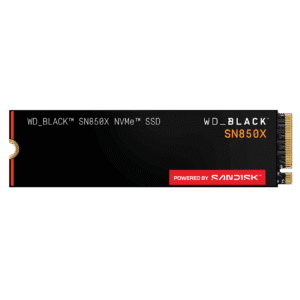
Para PC y notebook con ranura NVMe: WD Black SN850X de 1 TB o Kingston FURY Renegade de 1 TB; o WD Green SN350 de 1 TB en Gen 3. Para equipos con SATA: Kingston KC600 de 1 TB, Kingston A400 de 480 GB o WD Green SATA de 1 TB. Más en discos SSD.
Comprá tu SSD en LobbyX
En LobbyX todos los componentes son nuevos, originales y se venden con factura y garantía oficial según cada producto. Tenés 10% OFF pagando por transferencia o efectivo, o podés pagar en cuotas fijas. Si está en stock en Córdoba te llega en el día comprando antes de las 14 h; hacemos envíos a todo el país o podés retirarlo en B° General Paz. ¿No sabés qué SSD admite tu equipo? Escribinos por WhatsApp y te ayudamos.
Comprá los equipos de esta nota en LobbyX

Seguí leyendo
 Guías de compra
Qué SSD comprar: guía de SSD M.2 NVMe y SATA (también para PS5)
Cómo elegir un SSD M.2 NVMe o SATA: capacidad, Gen 3 o Gen 4, TBW, formatos…
Leer más → Comparativas
NVMe vs SATA M.2: diferencias, Gen 3, Gen 4 y Gen 5
NVMe vs SATA M.2: qué cambia en velocidad y compatibilidad, qué significan Gen 3, Gen 4…
Leer más → Tecnología explicada
SSD o HDD: diferencias, SSD o M.2 y cuánto almacenamiento necesita tu notebook
SSD o HDD: cuál conviene en una notebook, qué significan M.2, NVMe y PCIe 4.0, y…
Leer más → Tutoriales
Cómo armar una PC desde cero paso a paso (guía 2026)
Guía para armar una PC desde cero: en qué orden elegir las piezas, cómo chequear la…
Leer más → Tutoriales
Cómo hacer un pendrive booteable de Windows 11: con la herramienta de Microsoft o con Rufus
Paso a paso para crear un pendrive booteable de Windows 11 con la herramienta oficial de…
Leer más →Preguntas frecuentes
¿Cómo instalar un SSD en una PC de escritorio?
Con la PC apagada y desenchufada, un SSD SATA se fija en una bahía de 2,5″ y se conecta con un cable de datos SATA y otro de alimentación. Un SSD M.2 se inserta directamente en la ranura de la motherboard y se fija con un tornillo.
¿Cómo instalar un SSD en una laptop?
Revisá en la ficha del modelo qué SSD acepta, abrí la tapa inferior con el equipo apagado y desconectado, reemplazá el disco y volvé a cerrar. Fijate antes en las condiciones de garantía.
¿Cómo clonar un disco duro a un SSD?
Conectás ambos discos y usás un programa de clonación, como el que ofrecen los fabricantes. Elegís origen y destino, esperás a que termine y definís el SSD como unidad de arranque en la BIOS.
¿Por qué mi SSD nuevo no aparece en Windows?
Probablemente falta inicializarlo. Abrí Administración de discos, inicializalo como GPT y creá un volumen nuevo.
¿Necesito reinstalar Windows al cambiar a un SSD?
No necesariamente: si clonás el disco antiguo, Windows y tus programas se copian al SSD. También podés hacer una instalación limpia si preferís empezar de cero.
