
La duda de NVMe vs SATA M.2 confunde a muchos porque ambos pueden tener forma de “pastillita” M.2 y parecerse mucho, pero funcionan distinto y rinden muy distinto. Acá te explicamos las diferencias, qué significan Gen 3, Gen 4 y Gen 5 y cuál te conviene.
Respuesta rápida
NVMe usa el bus PCIe y es bastante más veloz que SATA, que está limitado por su interfaz de 6 Gb/s. Para una PC o notebook que lo soporte, NVMe es la opción lógica; SATA sigue siendo válido para equipos viejos, discos secundarios y presupuestos ajustados.
| SATA (2,5″ o M.2 SATA) | NVMe M.2 | |
|---|---|---|
| Interfaz | SATA III, 6 Gb/s | PCIe 3.0, 4.0 o 5.0 x4 |
| Lectura secuencial en el catálogo de LobbyX | Hasta 550 MB/s | Hasta 2.400 MB/s (Gen 3) y hasta 7.300 MB/s (Gen 4) |
| Formato | 2,5″ o M.2 | M.2 (2280 o 2230) |
| Compatibilidad | Casi cualquier PC y notebook con SATA | Requiere ranura M.2 con soporte NVMe |
| Ideal para | Equipos viejos, disco de datos, actualizar sin cambiar de plataforma | Disco principal en equipos actuales |
Qué es SATA y qué es NVMe
SATA es la interfaz clásica de los discos: 6 Gb/s de límite teórico, que en la práctica se traduce en alrededor de 500 a 550 MB/s en lectura (los SSD SATA de LobbyX declaran entre 500 y 550 MB/s). NVMe es un protocolo pensado para memoria flash que se conecta directamente por PCIe, lo que permite velocidades mucho mayores y menos latencia.
El error más común: M.2 no significa NVMe
M.2 es solo el formato físico, el conector. Un SSD M.2 puede ser SATA o NVMe. Las dos versiones se parecen, pero difieren en la muesca de sus contactos y, sobre todo, en lo que soporta tu equipo. Por eso, antes de comprar, hay que revisar si la ranura M.2 de tu placa o notebook admite NVMe, SATA o ambos (la ficha técnica lo indica). Un SSD NVMe no funciona en una ranura M.2 que solo soporta SATA, y a la inversa. Todos los discos M.2 NVMe de LobbyX son formato 2280 salvo uno en 2230 (el WD Black SN770M).
Gen 3, Gen 4 y Gen 5: qué significan
La generación de PCIe indica la velocidad del bus. Según Intel, PCIe 3.0 trabaja a 8 GT/s, PCIe 4.0 a 16 GT/s y PCIe 5.0 a 32 GT/s: cada generación duplica a la anterior. Los SSD son compatibles hacia atrás (un Gen 4 funciona en una ranura Gen 3), pero van a rendir al límite de la ranura.
Gen 3
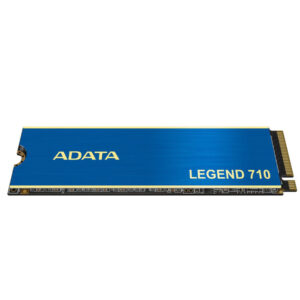
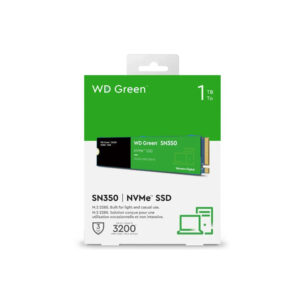
En el catálogo, los NVMe Gen 3 llegan hasta 2.400 MB/s de lectura declarada, como el ADATA Legend 710 de 1 TB o el WD Green SN350 de 1 TB. Es varias veces más rápido que SATA y es una gran mejora si venís de un disco mecánico.
Gen 4
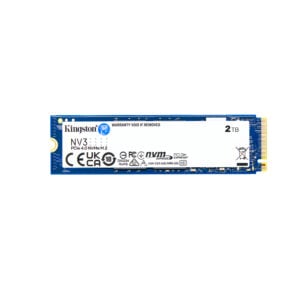
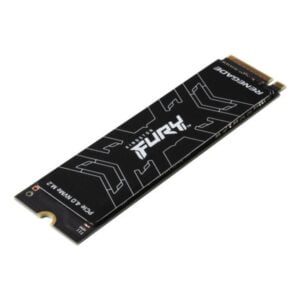
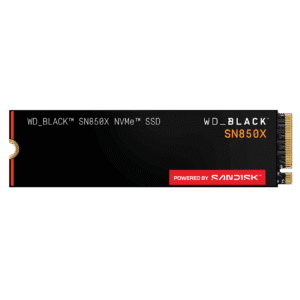
Los Gen 4 de LobbyX alcanzan hasta 7.300 MB/s de lectura, como el WD Black SN850X de 1 TB y el Kingston FURY Renegade de 1 TB. También hay opciones más sobrias como el Kingston NV3 de 2 TB (hasta 6.000 MB/s). Es el punto dulce actual para gaming y trabajo.
Gen 5
Existen SSD Gen 5, pensados para plataformas muy actuales, que tienen que estar soportadas por la placa y el procesador. En el catálogo de LobbyX hoy no hay modelos Gen 5, y para la gran mayoría de los usos un buen Gen 4 sobra.
¿Se nota la diferencia entre SATA y NVMe en el uso real?
Al pasar de HDD a cualquier SSD, la diferencia es enorme (ver SSD o HDD). Entre SATA y NVMe, la diferencia se nota más en copiar archivos grandes, instalar programas pesados, trabajar con proyectos de video o abrir bibliotecas enormes. En tareas cotidianas (arrancar Windows, abrir un navegador, oficina), un SSD SATA ya se siente rápido y el salto a NVMe es menos evidente. En juegos, los tiempos de carga mejoran con un disco rápido, pero la mejora entre SATA y NVMe depende del juego.
NVMe vs SATA para gaming
Para jugar alcanza con SATA, pero un NVMe es mejor opción en una PC nueva porque cuesta similar y te deja el equipo preparado. Si vas a elegir una placa de video (ver qué placa de video comprar), esa decisión pesa mucho más que el SSD.
NVMe vs SATA para notebooks
Muchas notebooks actuales traen una ranura M.2 NVMe y, en algunos casos, una segunda. Revisá la ficha del modelo para ver si acepta SATA o NVMe y qué formato (2280 o 2230). Para elegir equipo, tenés la guía de qué notebook comprar, y para instalar el disco, cómo instalar un SSD.
Disipador y temperatura
Los NVMe rápidos generan más calor que los SATA. Muchas placas incluyen disipadores para la ranura M.2 principal; en notebooks, el espacio es limitado. Un disco que se calienta mucho puede bajar su velocidad para protegerse. Si la ficha de tu SSD no menciona disipador, verificá si tu placa trae uno.
Cómo saber qué ranura M.2 tiene tu equipo
- Buscá el modelo exacto de tu motherboard o notebook y abrí su ficha en la web del fabricante.
- Revisá la sección de almacenamiento: dice si la ranura M.2 es PCIe/NVMe, SATA o ambas, y qué generación.
- Confirmá el largo máximo (2230, 2242, 2280).
Lo bueno y lo no tanto
NVMe
- Mucha más velocidad que SATA.
- No usa cables, solo una ranura.
- Necesita ranura compatible.
- Los modelos rápidos pueden calentarse.
SATA
- Compatible con casi cualquier equipo.
- Opción sencilla para actualizar un equipo viejo.
- Limitado a unos 550 MB/s por la interfaz.
Alternativas: SSD de LobbyX
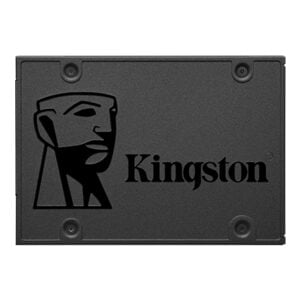
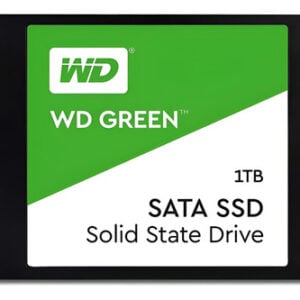
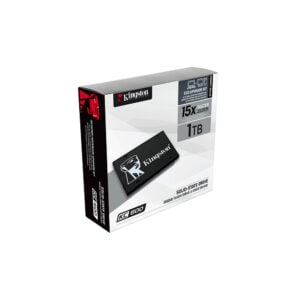
SATA: Kingston KC600 de 1 TB, Kingston A400 de 480 GB y WD Green SATA de 1 TB. NVMe: los que mencionamos arriba. Para elegir con más detalle, mirá qué SSD comprar o la categoría discos SSD.
Comprá tu SSD en LobbyX
En LobbyX todos los componentes son nuevos, originales y se venden con factura y garantía oficial según cada producto. Tenés 10% OFF pagando por transferencia o efectivo, o podés pagar en cuotas fijas. Si está en stock en Córdoba te llega en el día comprando antes de las 14 h; hacemos envíos a todo el país o podés retirarlo en B° General Paz. ¿Dudas sobre qué ranura tiene tu equipo? Escribinos por WhatsApp.
Comprá los equipos de esta nota en LobbyX
Seguí leyendo
 Guías de compra
Qué SSD comprar: guía de SSD M.2 NVMe y SATA (también para PS5)
Cómo elegir un SSD M.2 NVMe o SATA: capacidad, Gen 3 o Gen 4, TBW, formatos…
Leer más → Tecnología explicada
SSD o HDD: diferencias, SSD o M.2 y cuánto almacenamiento necesita tu notebook
SSD o HDD: cuál conviene en una notebook, qué significan M.2, NVMe y PCIe 4.0, y…
Leer más → Tutoriales
Cómo instalar un SSD en una PC o notebook (y clonar tu disco)
Paso a paso para instalar un SSD SATA o M.2 NVMe en PC y notebook, inicializarlo…
Leer más → Guías de compra
Qué motherboard comprar: guía de AM5, LGA1700 y LGA1851 (chipsets y formatos)
Cómo elegir la motherboard: socket, DDR4 o DDR5, formato, chipset y M.2. Guía para AM5 y…
Leer más → Tutoriales
Cómo armar una PC desde cero paso a paso (guía 2026)
Guía para armar una PC desde cero: en qué orden elegir las piezas, cómo chequear la…
Leer más →Preguntas frecuentes
¿NVMe vs SATA M.2, cuál es mejor?
NVMe es mucho más rápido porque usa PCIe. SATA M.2 está limitado por la interfaz SATA (unos 550 MB/s). Si tu ranura soporta NVMe, es la mejor opción.
¿M.2 es lo mismo que NVMe?
No. M.2 es el formato físico. Un SSD M.2 puede ser SATA o NVMe, así que hay que verificar qué admite tu ranura.
¿Qué diferencia hay entre Gen 3, Gen 4 y Gen 5?
Es la generación de PCIe: 8, 16 y 32 GT/s respectivamente, cada una el doble que la anterior. Los SSD son compatibles hacia atrás, pero rinden hasta el límite de la ranura.
¿Un SSD SATA M.2 funciona en una ranura NVMe?
Depende de la placa o notebook: algunas ranuras soportan ambos protocolos y otras solo uno. Hay que mirar la ficha del fabricante.
¿Vale la pena un SSD Gen 4 frente a uno SATA?
Si tu equipo lo soporta, sí: es varias veces más rápido en lectura secuencial. Para tareas cotidianas la diferencia se nota menos, pero en copias grandes, edición y carga de proyectos sí.
