
Los Hz de un monitor (la tasa de refresco) son uno de los números que más se destacan en la caja: 60, 100, 144, 165, 240. ¿Qué significan, cuántos necesitás y por qué a veces comprás un monitor de 144 Hz y sigue funcionando a 60? Te lo explicamos simple, con ejemplos de monitores reales.
Respuesta rápida
Los Hz indican cuántas veces por segundo el monitor actualiza la imagen. Más Hz significa movimientos más fluidos. Para uso general, 100–120 Hz; para gaming, 144–180 Hz; para competitivo, 240 Hz o más, siempre que tu PC genere esos cuadros por segundo.
| Hz | Tiempo entre cuadros | Para qué sirve | Ejemplo en LobbyX |
|---|---|---|---|
| 60–75 Hz | 16,7–13,3 ms | Oficina básica, video | Philips 241V8L (75 Hz) |
| 100 Hz | 10 ms | Uso general más fluido | CX215U, Lenovo S24-4e |
| 120 Hz | 8,3 ms | Casa, oficina y juego casual | ASUS VA249HG |
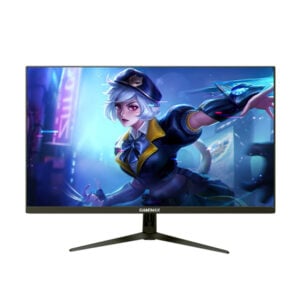
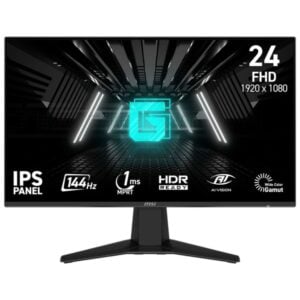
| 144–180 Hz | 6,9–5,6 ms | Gaming | MSI G242L (144), GameMax GMX24F180 (180) |
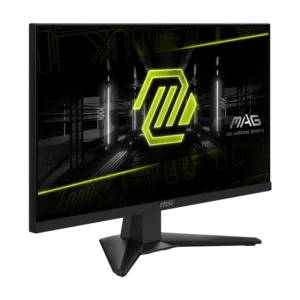
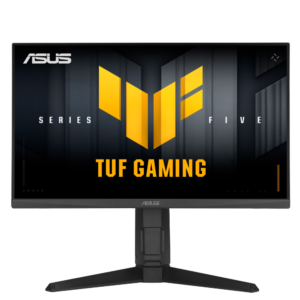
| 200–240 Hz | 5–4,2 ms | Competitivo | MSI MAG 244F (200), ASUS TUF VG249QML5A (240) |
| 280–360 Hz | 3,6–2,8 ms | Competitivo de alto nivel | Gigabyte MO27Q28G (280), ASUS ROG Strix XG27AQNGV (360) |
Qué son los Hz de un monitor
Un monitor no muestra una imagen en movimiento continuo: muestra una sucesión de imágenes fijas muy rápido. Los hercios (Hz) dicen cuántas veces por segundo se refresca esa imagen. Un monitor de 60 Hz dibuja 60 imágenes por segundo, una cada 16,7 milisegundos; uno de 144 Hz dibuja 144, una cada 6,9 ms. En uso real, esto significa que el cursor, el scroll de una página y los movimientos en un juego se ven más suaves y con menos “saltos”.
Hz y FPS no son lo mismo
Los Hz son del monitor; los FPS (cuadros por segundo) los genera tu computadora o consola. Para aprovechar un monitor de 240 Hz, tu PC tiene que generar cerca de 240 FPS en ese juego. Si tu placa de video da 90 FPS, el monitor de 240 Hz no va a mostrar 240 imágenes distintas por segundo. Por eso conviene elegir los Hz según tu equipo: si tenés una PC de gama media o una notebook gamer de entrada, un monitor de 144–180 Hz suele ser más lógico que uno de 360 Hz. Si estás eligiendo equipo, mirá la mejor notebook gamer.
60, 100, 144, 165 o 240 Hz: cuál elegir
- 60–75 Hz: alcanza para oficina y video, pero hoy ya conviene saltar a 100 Hz, que está en la gama de entrada.
- 100–120 Hz: la mejora se nota al usar Windows, navegar y hacer scroll.
- 144 y 165 Hz: la puerta de entrada al gaming. El salto desde 60 Hz es el más notorio de todos.
- 180–240 Hz: shooters y e-sports, con PC que dé muchos FPS.
- 280 Hz o más: para competitivo exigente.
Más allá de 144 Hz, cada salto se nota menos que el anterior: pasar de 60 a 144 Hz baja el tiempo entre cuadros casi 10 ms; pasar de 240 a 360 Hz, menos de 1,5 ms.
FreeSync, G-SYNC y Adaptive-Sync
Cuando los FPS de la PC no coinciden con los Hz del monitor, puede aparecer “tearing” (la imagen se ve partida) o tirones. La sincronización adaptativa hace que el monitor ajuste su frecuencia a los cuadros que recibe:
- Adaptive-Sync: el estándar de VESA, incorporado a DisplayPort.
- AMD FreeSync: la implementación de AMD sobre esa base.
- G-SYNC Compatible: la certificación de NVIDIA para monitores con frecuencia variable que funcionan con sus placas.
Muchos monitores del catálogo, incluso de entrada como el ASUS VA249HG o el MSI PRO MP225, tienen Adaptive-Sync.
Por qué tu monitor de 144 Hz funciona a 60 Hz
Es muy común. Las causas más habituales:
- Windows no está configurado: según Microsoft, en Windows 11 se cambia en Configuración > Sistema > Pantalla > Pantalla avanzada > “Elegir una frecuencia de actualización”.
- El puerto o el cable: muchos monitores llegan a su máximo solo por DisplayPort. Por ejemplo, el Arkham ARK25320FI8 llega a 320 Hz por DisplayPort y a 240 Hz por HDMI.
- La salida de video del equipo: algunas notebooks o PCs viejas tienen salidas que no soportan frecuencias altas. Lo explicamos en cómo conectar un monitor a la notebook.
Ojo con la frecuencia de actualización dinámica de Windows 11: Microsoft indica que puede limitar la frecuencia máxima en algunos juegos, y que conviene desactivarla si notás que un juego corre a menos Hz.
Hz y tiempo de respuesta: no confundir
Los Hz son cada cuánto se refresca la imagen; el tiempo de respuesta (en ms, GtG o MPRT) es cuánto tarda un píxel en cambiar. Los dos influyen en la nitidez en movimiento, pero son datos distintos. Un monitor de muchos Hz con píxeles lentos deja estela; por eso los gamer combinan Hz altos con 1 ms o menos.
Hz para consolas
En consolas, la cantidad de Hz que podés aprovechar depende del juego y del modo de video. Para usar VRR en PS5, Sony pide un monitor compatible con HDMI 2.1 VRR. Más detalles en el mejor monitor gamer.
Comprá tu monitor en LobbyX
En LobbyX todos los monitores son nuevos, originales y se venden con factura y garantía oficial según cada producto. Tenés 10% OFF pagando por transferencia o efectivo, o cuotas fijas. Si está en stock en Córdoba te llega en el día comprando antes de las 14 h; también enviamos a todo el país o podés retirarlo en B° General Paz. Mirá los modelos de 60 a 360 Hz en la categoría de monitores, por ejemplo el MSI G242L de 144 Hz o el ASUS TUF Gaming de 240 Hz. ¿Dudas? Escribinos por WhatsApp.
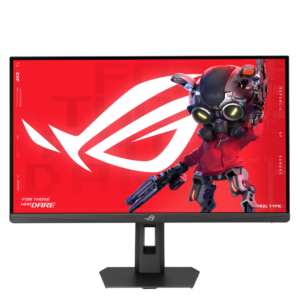
Comprá los equipos de esta nota en LobbyX
Seguí leyendo
 Guías de compra
Qué monitor comprar: guía para elegir monitor para PC o notebook en 2026
Tamaño, resolución, panel IPS o VA, Hz y conexiones: qué mirar para elegir monitor para PC…
Leer más → Guías de compra
Mejor monitor gamer: 144, 165 o 240 Hz y cuál comprar en 2026
Cuántos Hz necesitás, Full HD o QHD, IPS, VA u OLED, DisplayPort y PS5: guía para…
Leer más → Comparativas
Monitor IPS vs VA (y OLED): diferencias y cuál es mejor
IPS gana en colores y ángulos; VA en contraste; OLED en negros y velocidad. Te explicamos…
Leer más → Tecnología explicada
Qué es el DPI de un mouse y cuántos necesitás
El DPI es la sensibilidad del mouse. Te explicamos qué mide, por qué más no siempre…
Leer más →Preguntas frecuentes
¿Qué son los Hz en un monitor?
Son la cantidad de veces por segundo que el monitor actualiza la imagen. Un monitor de 144 Hz muestra hasta 144 imágenes por segundo, lo que hace que los movimientos se vean más fluidos que en uno de 60 Hz.
¿Cuántos Hz necesito para jugar?
Para la mayoría de los juegos, 144–180 Hz. Para shooters competitivos, 240 Hz o más, siempre que tu PC genere esa cantidad de FPS.
¿Se nota la diferencia entre 60 Hz y 144 Hz?
Sí, es el salto más notorio: el tiempo entre imágenes baja de 16,7 ms a 6,9 ms. Se nota al mover el mouse, hacer scroll y, sobre todo, en juegos.
¿Cómo veo cuántos Hz tiene mi monitor?
En Windows 11, entrá a Configuración > Sistema > Pantalla > Pantalla avanzada. Ahí ves la frecuencia actual y podés elegir otra en “Elegir una frecuencia de actualización”.
¿Cuál es el monitor con más Hz?
En el catálogo de LobbyX, el ASUS ROG Strix XG27AQNGV llega a 360 Hz en QHD y el ASUS ROG Swift OLED PG32UCDP a 480 Hz en Full HD con su modo dual (240 Hz en 4K).
