
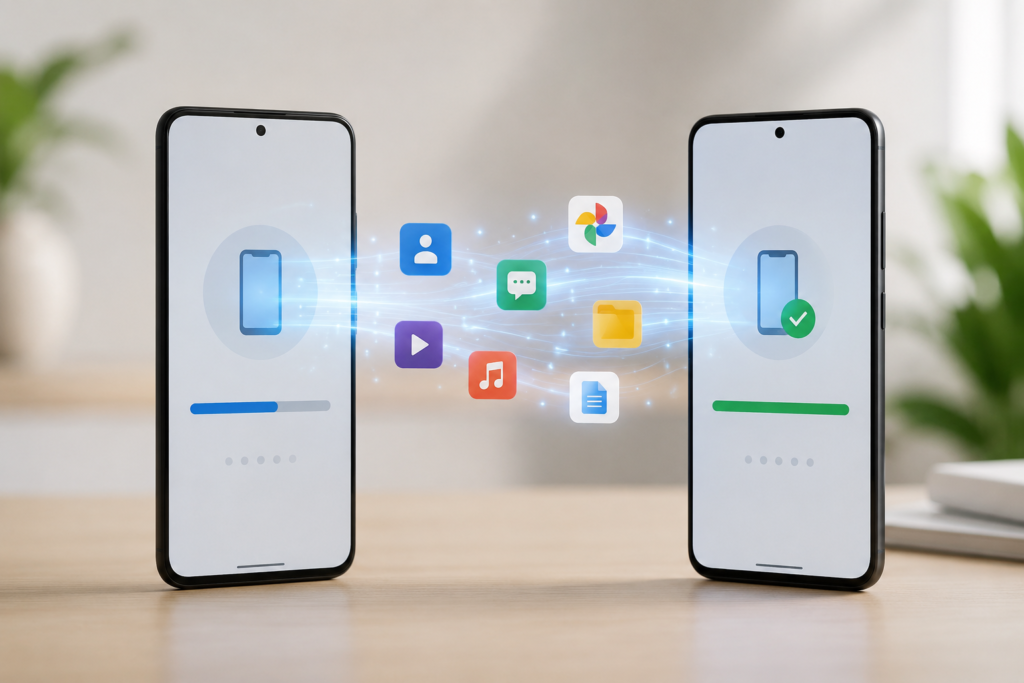
Compraste un Android nuevo y querés llevarte todo del anterior. Entre dos Android, cómo pasar datos de Android a Android es de lo más simple: el propio asistente de Google copia tus apps, fotos, contactos, mensajes y hasta los chats de WhatsApp. En esta guía te explicamos el método recomendado paso a paso (por cable y por Wi-Fi), cómo restaurar desde una copia de Google, qué cambia según la marca de tu equipo, qué se transfiere y qué no, y cómo resolver los errores más comunes. Al terminar vas a poder hacer toda la migración solo, sin consultar otra página.
Los métodos para pasar datos de Android a Android
Hay tres caminos. El recomendado es la transferencia directa durante la configuración del teléfono nuevo; los otros sirven como alternativa. Esta tabla te ayuda a elegir.
| Método | Ventajas | Cuándo conviene |
|---|---|---|
| Transferencia directa (cable o Wi-Fi) | La más completa. Pasa apps, datos, mensajes y ajustes de una vez. | El caso normal: tenés los dos teléfonos a mano. |
| Copia de seguridad de Google | No necesitás el teléfono viejo, solo tu cuenta de Google. | Perdiste, rompiste o ya entregaste el equipo anterior. |
| Herramienta del fabricante (Smart Switch, etc.) | Suele copiar más ajustes y diseño, sobre todo entre equipos de la misma marca. | Cuando el viejo y el nuevo son de la misma marca (ej. Samsung a Samsung). |
Qué se transfiere y qué no
Durante la configuración se copia la mayoría de tus datos, pero hay cosas que quedan afuera. Este es el resumen oficial.
| Se copia durante la configuración | No se copia automáticamente |
|---|---|
| Apps y parte de sus datos | Descargas como archivos PDF |
| Fotos, videos y música | Fotos, videos o música en carpetas ocultas |
| Contactos (del teléfono o la SIM) | Apps que no son de Google Play |
| Mensajes de texto y su contenido multimedia | Datos de apps que no usan la copia de Android (muchos bancos y juegos) |
| Historial de llamadas | Cuentas que no son de Google y sus datos |
| Fondo de pantalla | Contactos y calendarios sincronizados fuera de Google |
| La mayoría de los ajustes del teléfono | Tonos de llamada y algunos ajustes |
¿Cable o Wi-Fi?
Las dos formas transfieren los mismos tipos de datos, así que cualquiera sirve. La diferencia es práctica: por cable suele ser más rápido y estable (necesitás un cable que entre en los dos teléfonos, o un adaptador), mientras que por Wi-Fi te ahorra el cable pero puede tardar más. Si tenés el cable, usalo; si no, el inalámbrico funciona igual de bien.
Checklist antes de empezar
Tres minutos de preparación evitan casi todos los problemas:
Cargá los dos teléfonos y, si el proceso va a ser largo, dejalos enchufados.
Iniciá sesión con tu cuenta de Google en el teléfono viejo y hacé una copia de seguridad fresca (Ajustes → Google → Copia de seguridad).
Activá la copia de WhatsApp en el teléfono viejo (WhatsApp → Ajustes → Chats → Copia de seguridad) para no perder tus conversaciones.
Revisá el espacio del teléfono nuevo: tiene que entrar todo lo que vas a pasar.
Tené a mano el PIN o patrón del teléfono viejo y los dos en Wi-Fi.
Cómo pasar los datos paso a paso (método recomendado por Google)
Lo ideal es hacerlo durante la configuración inicial del teléfono nuevo. La transferencia directa solo se puede hacer una vez, así que conviene aprovechar este momento.
Por cable (recomendado)
1. Encendé el Android nuevo y avanzá hasta conectarte a Wi-Fi y poner la SIM.
2. Cuando te pregunte de dónde copiar, elegí “Dispositivo Android” y seguí las instrucciones para escanear el código QR y vincular los dos teléfonos.
3. Conectá ambos con el cable (con adaptador si hace falta).
4. En el teléfono viejo tocá “Copiar” (conviene estar con tu cuenta de Google) y elegí qué contenido pasar.
5. Esperá: el nuevo muestra “Copiando los datos…” y el viejo, “Se copiaron los datos”. Puede tardar de unos minutos a más de una hora.
Sin cable (por Wi-Fi)
Si no tenés cable, en el teléfono nuevo elegí la opción “sin cable” y tocá Siguiente. En el teléfono viejo, abrí la app de Google, buscá “configurar mi dispositivo” y seguí los pasos: vas a confirmar que las figuras coincidan en los dos teléfonos, tocás “Copiar”, elegís los datos y esperás a que termine.
Cómo restaurar desde una copia de seguridad de Google
Si ya no tenés el teléfono viejo, podés restaurar desde la copia que quedó guardada en tu cuenta de Google (Google One). En el teléfono nuevo: cuando te pida copiar de otro dispositivo, tocá “Omitir”, conectate a Wi-Fi e iniciá sesión con tu cuenta de Google. Cuando te pida el cable, elegí “El cable no es compatible” o “¿No tenés el adaptador?”, seleccioná la copia de seguridad (si tenés varias, elegí la más reciente), ingresá el PIN del equipo anterior si lo pide y tocá “Restablecer”. Importante: esto solo funciona si tenías activadas las copias de seguridad en el teléfono viejo.
Qué cambia según la marca de tu nuevo celular
El asistente de Android funciona en cualquier teléfono, pero cada fabricante suma su propia herramienta, que suele copiar más ajustes y el diseño, sobre todo entre equipos de la misma marca. Acá va lo esencial de cada una.
Samsung Galaxy (Smart Switch)
Es la herramienta más completa del mercado. Samsung Smart Switch transfiere por cable, por Wi-Fi o desde una computadora, y trae no solo tus datos sino también ajustes, diseño de pantalla y más, incluso desde teléfonos de otras marcas. Si tu equipo nuevo es Samsung, usá Smart Switch.
Xiaomi, Redmi y POCO
Los teléfonos Xiaomi con HyperOS incluyen su propio asistente de cambio de teléfono (la evolución de Mi Mover) para copiar todo entre dos equipos Xiaomi. Si venís de otra marca, el asistente estándar de Android te funciona perfecto.
Motorola
Hoy Motorola usa directamente el asistente estándar de Android (la vieja app Motorola Migrate quedó discontinuada). No necesitás nada especial: seguí los pasos de la transferencia directa de esta guía.
Google Pixel
Los Pixel usan el asistente de Android “puro”, que es de los más prolijos y rápidos. El proceso es el mismo que describimos, con la experiencia más limpia posible.
OPPO, realme y vivo
Estas marcas suman sus propias apps de clonado (Clone Phone en OPPO y realme; EasyShare en vivo) para copiar todo entre equipos de la misma marca. Para venir desde otra marca, el asistente estándar de Android es la opción más simple.
En resumen: mismo fabricante → conviene la herramienta de la marca (copia más cosas); marcas distintas → el asistente estándar de Android es lo más directo.
Cómo pasar WhatsApp de Android a Android
Entre dos Android, WhatsApp es muy simple porque usa la copia en la nube de tu cuenta de Google. El requisito es activar antes la copia de seguridad de WhatsApp en el teléfono viejo (WhatsApp → Ajustes → Chats → Copia de seguridad, con la misma cuenta de Google que vas a usar en el nuevo). Después, al iniciar sesión en el teléfono nuevo y abrir WhatsApp con el mismo número, te va a ofrecer restaurar los chats. Esperá a que termine de restaurar antes de empezar a usarlo.
Fotos, videos y contactos
Fotos y videos: se copian en la transferencia, pero lo más cómodo a futuro es tener Google Fotos con la copia de seguridad activada: así tu galería está en la nube y aparece en cualquier Android al iniciar sesión. Contactos: si los guardás en tu cuenta de Google, aparecen solos en el teléfono nuevo apenas iniciás sesión. Si están en la SIM, podés importarlos desde ahí.
Apps, contraseñas y cuenta de Google
Apps: se reinstalan desde Google Play; algunos datos se conservan (los que usan la copia de Android) y otros no. Contraseñas: si usás el Gestor de contraseñas de Google, se sincronizan con tu cuenta y las tenés disponibles enseguida. Cuenta de Google: al iniciar sesión, recuperás contactos, calendario, fotos (si usás Google Fotos), correo y tus compras de Play Store.
Apps bancarias y Google Authenticator (lo que casi nadie explica)
Este punto merece atención especial. Las apps de banco y billeteras por seguridad casi nunca transfieren sus datos: vas a tener que instalarlas de nuevo, iniciar sesión y, en muchos casos, volver a verificar el dispositivo (token, SMS o llamada). Hacelo con el teléfono viejo todavía a mano, por si necesitás un código.
Google Authenticator es clave: si lo cambiás de teléfono sin pasar los códigos, podés quedar afuera de tus cuentas. Hoy Authenticator permite sincronizar los códigos con tu cuenta de Google; activá esa opción antes de migrar, o usá la función “Exportar cuentas” (genera un QR) para pasarlos al teléfono nuevo. No borres el teléfono viejo hasta confirmar que Authenticator funciona en el nuevo.
Cómo pasar una eSIM
La eSIM no siempre se transfiere sola. Durante la configuración, algunos teléfonos te ofrecen pasar la eSIM del equipo anterior; si no aparece esa opción, la reactiva tu operador (puede requerir un trámite o un QR nuevo). Si usás SIM física, simplemente pasala al teléfono nuevo con el expulsor.
Qué hacer si ya configuré el teléfono nuevo
La transferencia directa está pensada para la configuración inicial y solo se puede hacer una vez. Si ya configuraste el teléfono, tenés dos opciones: restaurar más tarde parte de los datos desde Ajustes → Cuentas y copia de seguridad, o restablecer el teléfono de fábrica para volver a tener la pantalla de transferencia (Ajustes → Sistema → Opciones de restablecimiento → Borrar todos los datos). Hacé el restablecimiento solo si recién lo configuraste y no perdés nada.
Cuánto demora y qué hacer si la transferencia falla
El proceso puede llevar de unos minutos a más de una hora según la cantidad de datos. Si se traba o no avanza:
1. Mantené los dos teléfonos cerca, desbloqueados y enchufados durante todo el proceso.
2. Si vas por Wi-Fi y se corta, probá con cable (o al revés).
3. Verificá que el teléfono nuevo tenga espacio suficiente; si no, elegí menos datos.
4. Asegurate de tener buena conexión a internet en ambos.
5. Si el teléfono lo administra una empresa o institución, puede bloquear parte de la transferencia.
6. Reiniciá los dos equipos y reintentá; si seguís con cable, probá otro cable o adaptador.
Checklist para verificar que todo se copió bien
Antes de borrar o entregar el teléfono viejo, comprobá en el nuevo:
Google Fotos y Drive: que tus fotos y archivos estén y que la cuenta esté sincronizada.
WhatsApp: que los chats se hayan restaurado completos y que puedas enviar y recibir.
Contactos, mensajes y llamadas: que estén.
Apps del banco y Google Authenticator: que inicien sesión y generen los códigos correctamente.
Línea telefónica: hacé una llamada y mandá un mensaje para confirmar que la SIM/eSIM quedó activa.
Recién cuando todo funcione, restablecé el teléfono viejo de fábrica si lo vas a vender o entregar.
Errores más comunes (y cómo evitarlos)
No activar la copia de WhatsApp antes. Sin esa copia, perdés los chats. Hacela en el teléfono viejo antes de migrar.
Olvidarte de Google Authenticator y los bancos. Sincronizá Authenticator y dejá el teléfono viejo a mano para revalidar las apps bancarias.
Configurar el teléfono y recién después querer transferir. La transferencia directa va en la configuración inicial; si ya lo configuraste, hay que restablecer.
Quedarte sin batería o sin espacio. Dejá ambos enchufados y revisá el almacenamiento del nuevo.
Borrar el teléfono viejo demasiado rápido. Verificá primero que todo funcione en el nuevo.
Comprá tu Android con garantía en LobbyX
Si todavía estás eligiendo tu nuevo equipo, en LobbyX los celulares son nuevos, originales y con 2 años de garantía. Aprovechá el 30% OFF pagando por transferencia o efectivo (o financialo en cuotas), con envío gratis a todo el país o retiro en nuestra tienda de B° General Paz, Córdoba, y te asesoramos en todo el cambio. Mirá los modelos en Xiaomi y Samsung, recorré la categoría de celulares en Córdoba o leé nuestra guía de mejores celulares para comprar en 2026. ¿Dudas con el cambio? Escribinos por WhatsApp.
Preguntas frecuentes
¿Cuál es la forma más fácil de pasar todos los datos?
La transferencia directa durante la configuración del teléfono nuevo: elegís “Dispositivo Android”, escaneás el código QR y copiás por cable o Wi-Fi. Es el método más completo y pasa apps, datos, mensajes y WhatsApp de una vez.
¿Qué método conviene usar?
Si tenés los dos teléfonos, la transferencia directa. Si no tenés el viejo, restaurá desde tu copia de Google. Y si el viejo y el nuevo son de la misma marca (por ejemplo Samsung a Samsung), conviene la herramienta del fabricante, que copia más ajustes.
¿Cable o Wi-Fi?
Las dos pasan los mismos datos. Por cable suele ser más rápido y estable; por Wi-Fi te ahorrás el cable pero puede tardar más. Si tenés un cable compatible (o adaptador), usá cable.
¿Qué datos se transfieren?
Apps y parte de sus datos, fotos, videos, música, contactos, mensajes de texto y su multimedia, historial de llamadas, fondo de pantalla y la mayoría de los ajustes del teléfono. WhatsApp se restaura desde la copia en la nube.
¿Qué datos no se transfieren?
Descargas como PDF, archivos en carpetas ocultas, apps que no son de Google Play, datos de apps que no usan la copia de Android (muchos bancos y juegos), cuentas que no son de Google, contactos o calendarios sincronizados fuera de Google y los tonos de llamada.
¿Cómo funciona la transferencia de Android?
Al encender el teléfono nuevo, elegís “Dispositivo Android”, escaneás un código QR para vincularlo con el viejo y elegís qué copiar. La transferencia se hace por cable o por Wi-Fi y conviene hacerla durante la configuración inicial.
¿Cómo restauro una copia de seguridad de Google?
En el teléfono nuevo, cuando pida copiar de otro dispositivo, tocá “Omitir”, conectate a Wi-Fi e iniciá sesión con tu cuenta de Google. Elegí “El cable no es compatible”, seleccioná la copia más reciente y tocá “Restablecer”. Solo funciona si tenías las copias activadas.
¿Qué ocurre con WhatsApp?
Se restaura desde la copia en tu cuenta de Google. Activá la copia de WhatsApp en el teléfono viejo antes de migrar; al iniciar sesión en el nuevo con el mismo número, te ofrece restaurar los chats. Esperá a que termine.
¿Se transfieren las fotos y videos?
Sí, se copian en la transferencia. Lo más cómodo es tener Google Fotos con la copia activada: tu galería queda en la nube y aparece en cualquier Android al iniciar sesión.
¿Qué pasa con los contactos?
Si los guardás en tu cuenta de Google, aparecen solos en el teléfono nuevo al iniciar sesión. Si están en la SIM, podés importarlos desde ahí. También se pasan en la transferencia directa.
¿Se copian los mensajes SMS y RCS?
Los SMS y su contenido multimedia se copian durante la configuración. Los mensajes RCS (las funciones de chat de Mensajes de Google) se respaldan si tenés activada la copia de seguridad en la app Mensajes de Google.
¿Qué ocurre con las aplicaciones?
Se reinstalan desde Google Play. Algunos datos se conservan (los que usan la copia de Android) y otros no. Las apps que no están en Google Play o que no usan copia hay que configurarlas de nuevo.
¿Se mantienen las contraseñas guardadas?
Sí, si usás el Gestor de contraseñas de Google: se sincronizan con tu cuenta y las tenés disponibles apenas iniciás sesión en el teléfono nuevo.
¿Se transfiere la cuenta de Google?
Sí. Al iniciar sesión con tu cuenta de Google en el teléfono nuevo, recuperás contactos, calendario, correo, fotos (si usás Google Fotos) y tus compras de Play Store. La transferencia también puede pasar las credenciales de Wi-Fi.
¿Qué pasa con las aplicaciones bancarias?
Por seguridad casi nunca transfieren sus datos: hay que instalarlas de nuevo, iniciar sesión y, muchas veces, revalidar el dispositivo con un token, SMS o llamada. Hacelo con el teléfono viejo todavía a mano por si necesitás un código.
¿Qué ocurre con Google Authenticator?
Si lo cambiás de teléfono sin pasar los códigos, podés quedar afuera de tus cuentas. Activá la sincronización de Authenticator con tu cuenta de Google antes de migrar, o usá “Exportar cuentas” (genera un QR). No borres el teléfono viejo hasta confirmar que funciona en el nuevo.
¿Cómo paso una eSIM?
Durante la configuración, algunos teléfonos ofrecen transferir la eSIM del equipo anterior. Si no, la reactiva tu operador (puede pedir un trámite o un QR nuevo). Si usás SIM física, pasala al teléfono nuevo.
¿Cuánto demora el proceso?
De unos minutos a más de una hora, según la cantidad de datos. Mantené los dos teléfonos conectados y cargados hasta que termine.
¿Qué hago si la transferencia falla?
Mantené los teléfonos cerca, desbloqueados y enchufados; si va lento por Wi-Fi, probá por cable; verificá espacio en el nuevo y buena conexión. Reiniciá ambos y reintentá. Si el equipo lo administra una empresa, puede bloquear parte de la transferencia.
¿Cómo vuelvo a empezar si ya configuré el teléfono?
Para repetir la transferencia directa tenés que restablecer el teléfono de fábrica (Ajustes → Sistema → Opciones de restablecimiento → Borrar todos los datos) y volver a configurarlo. Hacelo solo si recién lo configuraste y no perdés nada.
¿Cómo verifico que todo se copió bien?
Revisá Google Fotos y Drive, confirmá que WhatsApp se restauró completo, que están contactos, mensajes y llamadas, que las apps del banco y Google Authenticator funcionan, y que podés llamar y mandar mensajes. Recién entonces borrá el teléfono viejo.
¿Conviene la herramienta del fabricante o la de Android?
Si el teléfono viejo y el nuevo son de la misma marca, la herramienta del fabricante (como Smart Switch de Samsung) copia más ajustes y diseño. Si son de marcas distintas, el asistente estándar de Android es la opción más simple y directa.
