
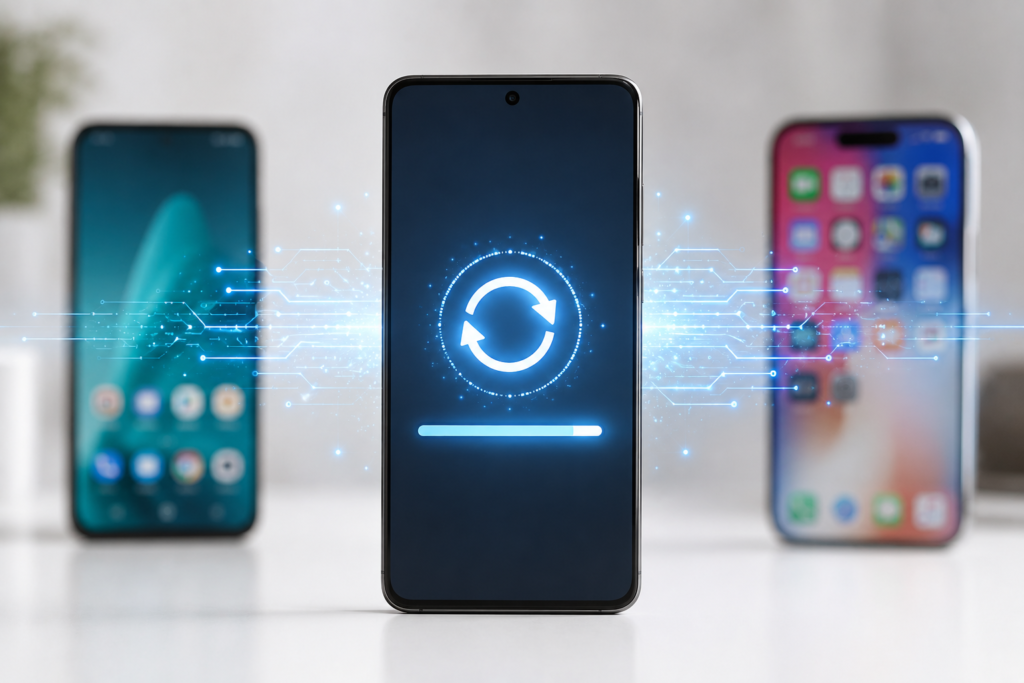
Mantener el teléfono al día es una de las cosas más simples y más importantes que podés hacer por tu seguridad y por su rendimiento. En esta guía te explicamos cómo actualizar mi celular paso a paso, tanto en Android como en iPhone, por qué conviene hacerlo, cada cuánto, cómo saber qué versión tenés y qué hacer si la actualización no aparece o da error. Está escrita para cualquier persona, sin tecnicismos, para que puedas hacerlo solo y sin miedo a romper nada.
Qué significa actualizar el celular
Actualizar el celular es instalar una versión más nueva del software que lo hace funcionar: el sistema operativo (Android o iOS) y sus parches. Pensalo como un mantenimiento: el fabricante corrige fallas, tapa agujeros de seguridad, mejora el rendimiento y a veces suma funciones nuevas. No cambia tu teléfono por otro: lo deja más seguro y al día.
Por qué es importante instalar las actualizaciones
Las actualizaciones aportan, sobre todo, cuatro cosas:
Seguridad. Es lo más importante. Cada actualización tapa vulnerabilidades que podrían usar para robar tus datos. Un teléfono sin parches es un teléfono más expuesto.
Corrección de errores. Solucionan fallas, cuelgues y problemas de batería o conexión que aparecen con el uso.
Rendimiento. Optimizan cómo trabaja el equipo, y muchas veces lo dejan más fluido.
Funciones nuevas y compatibilidad. Suman novedades y mantienen tu teléfono compatible con las últimas versiones de las apps (WhatsApp, el banco, etc.).
Tipos de actualización: seguridad, menores y grandes versiones
No todas las actualizaciones son iguales. Entender la diferencia te ayuda a decidir cuándo instalar cada una.
| Tipo | Qué es | Cada cuánto aparece |
|---|---|---|
| Actualización de seguridad (parche) | Tapa agujeros de seguridad. No cambia el aspecto del teléfono. | Frecuente (mensual o cada pocos meses) |
| Actualización menor | Corrige errores y hace mejoras pequeñas (ej. de iOS 18.1 a 18.2). | Cada algunas semanas o meses |
| Gran versión del sistema | Una versión nueva completa con cambios y funciones grandes (ej. Android 16 a 17, o iOS 18 a 19). | Una vez al año, aproximadamente |
Diferencias entre actualizar Android y iPhone
El proceso es parecido, pero hay una diferencia clave. En iPhone, Apple lanza la actualización para todos los modelos compatibles al mismo tiempo y los soporta durante muchos años. En Android, después de que Google publica la versión, cada fabricante (Samsung, Xiaomi, Motorola, etc.) la adapta a sus equipos y la distribuye de forma gradual, así que no todos la reciben el mismo día. Por eso, si a un amigo ya le llegó y a vos no, no es un error: es cuestión de esperar tu turno.
Cómo saber qué versión de Android o iOS tengo
En Android
Entrá a Ajustes → Acerca del teléfono → Versión de Android. Ahí ves la versión de Android, la fecha de la última actualización de seguridad y el número de compilación.
En iPhone
Entrá a Ajustes → General → Información y fijate en “Versión de software”. También lo ves al entrar a Actualización de software.
Cómo actualizar un teléfono Android paso a paso
Antes de empezar, conectá el teléfono al Wi-Fi y cargalo (Google recomienda al menos 75% o tenerlo enchufado).
Android estándar (y la mayoría de los teléfonos)
1. Abrí Ajustes.
2. Entrá a Sistema → Actualizaciones de software (o “Actualización de software”).
3. Tocá Buscar actualizaciones. Si hay una disponible, tocá Descargar e instalar.
4. Esperá: el teléfono suele reiniciarse solo para terminar la instalación. No lo apagues ni lo uses durante el proceso.
Dónde está la opción en Samsung, Xiaomi y Motorola
El camino cambia un poco según la marca: en Samsung es Ajustes → Actualización de software → Descargar e instalar; en Xiaomi, Redmi y POCO es Ajustes → Acerca del teléfono y tocás la versión del sistema para buscar actualizaciones; en Motorola es Ajustes → Sistema → Actualización del sistema. En todos el resultado es el mismo: buscar, descargar e instalar.
Parches de seguridad y actualizaciones automáticas
Buena parte de los parches de seguridad llegan solos a través de la “Actualización del sistema de Google Play”, sin que tengas que hacer nada. Aun así, conviene entrar de vez en cuando a buscar actualizaciones manualmente.
Cómo actualizar un iPhone paso a paso
Paso a paso
1. Hacé una copia de seguridad (en iCloud o en una computadora).
2. Conectá el iPhone a la corriente y al Wi-Fi.
3. Entrá a Ajustes → General → Actualización de software.
4. Si hay una actualización, tocá Descargar e instalar y seguí las instrucciones (te va a pedir tu código).
Actualizaciones automáticas
Lo más cómodo es dejarlas activadas: en Ajustes → General → Actualización de software → Actualizaciones automáticas. Con la instalación automática activada, el iPhone se actualiza de noche mientras está cargando y conectado al Wi-Fi.
Si la actualización no aparece
Reiniciá el iPhone y volvé a entrar a Actualización de software. Si aun así no aparece, podés actualizarlo conectándolo a una computadora (con Finder en Mac o la app Dispositivos Apple/iTunes en Windows). A veces una VPN activa también impide que aparezca: desactivala y probá de nuevo.
Checklist antes de actualizar
Tres minutos de prevención evitan sustos. Antes de actualizar:
Hacé una copia de seguridad (en iCloud, Google o una computadora). En condiciones normales no se pierde nada, pero un respaldo siempre te deja tranquilo.
Batería por encima del 50% o, mejor, el teléfono enchufado al cargador.
Conectate a una red Wi-Fi estable (las actualizaciones suelen ser pesadas y consumen muchos datos).
Revisá que tengas espacio libre; si no, liberá un poco antes de empezar.
Tené tiempo: elegí un momento en que no necesites el teléfono por un rato.
Checklist después de actualizar
Cuando termine, comprobá que todo quedó bien:
Verificá la versión en Acerca del teléfono / Información para confirmar que se instaló.
Abrí tus apps clave (WhatsApp, el banco, el correo) y revisá que funcionen.
Mirá la batería y el rendimiento las primeras horas: es normal que el primer día consuma un poco más mientras el sistema se reacomoda.
Revisá los ajustes nuevos: las grandes versiones suelen sumar funciones que quizás quieras configurar.
¿Cada cuánto conviene actualizar el celular?
No todas las actualizaciones piden la misma urgencia. Este es el criterio que recomendamos:
Actualizaciones de seguridad: siempre, lo antes posible. Son las que te protegen. No hay razón para postergarlas; instalalas apenas aparezcan.
Actualizaciones menores: pronto. Suelen corregir errores y mejorar la estabilidad. Salvo que estés en medio de algo importante, conviene instalarlas en los días siguientes.
Grandes versiones (Android o iOS nuevo): instalalas, pero podés esperar unos días. Estas son las que más cambian el teléfono. Instalarlas es recomendable, pero si sos de los que prefieren ir a lo seguro, no pasa nada con esperar unos días a que otros usuarios las prueben y se confirme que no traen errores graves. Eso sí: esperar unos días está bien; quedarte meses sin actualizar, no.
La idea es simple: la seguridad nunca se posterga; con las versiones grandes, un poco de paciencia es razonable, pero el destino siempre es tener el teléfono al día.
Por qué algunos teléfonos dejan de recibir actualizaciones
Cada fabricante promete una cantidad de años de actualizaciones para cada modelo. Cuando ese período termina, el teléfono deja de recibir nuevas versiones. Es normal y no significa que el equipo “se rompió”: puede seguir funcionando perfectamente, sobre todo si todavía recibe parches de seguridad. Lo ideal es elegir, al comprar, un equipo con muchos años de soporte (es uno de los criterios que más miramos en nuestra guía de mejores celulares). Cuando un teléfono ya no recibe ni parches de seguridad y empieza a quedar incompatible con las apps, es buen momento para pensar en renovarlo.
Errores más comunes y cómo solucionarlos
“No aparece la actualización”. Acordate de que la distribución es gradual: puede que todavía no te toque. Reiniciá el teléfono, conectate a un buen Wi-Fi y volvé a buscar. Si pasaron semanas y a equipos iguales ya les llegó, puede que tu modelo haya llegado al fin de soporte.
“No hay suficiente espacio”. Liberá almacenamiento: borrá apps que no usás, fotos y videos duplicados (subilos a la nube antes), y vaciá la caché. En iPhone, el sistema te ofrece quitar apps temporalmente y reinstalarlas solas al terminar.
La actualización parece detenida. No la interrumpas ni apagues el teléfono: muchas veces sigue trabajando aunque la barra no se mueva. Dale tiempo (puede tardar bastante) y mantenelo enchufado.
Da error al instalar. Reiniciá el equipo y reintentá; revisá que tengas espacio y buena conexión. Si persiste, probá actualizar conectándolo a una computadora.
Se quedó sin batería en el proceso. Enchufalo, esperá unos minutos y volvé a intentar. Por eso es clave arrancar con buena carga.
¿Es seguro actualizar? ¿Puedo perder mis datos?
Sí, actualizar es seguro: es justamente lo que recomiendan los fabricantes para proteger tu teléfono. En condiciones normales no se pierden datos: tus fotos, contactos y apps quedan donde estaban. De todas formas, como cualquier proceso puede fallar (un corte de luz, batería agotada), la recomendación de oro es hacer una copia de seguridad antes. Así, pase lo que pase, estás cubierto.
Renová con garantía y más años de actualizaciones en LobbyX
Si tu teléfono ya no recibe actualizaciones y quedó lento o incompatible, en LobbyX te ayudamos a elegir uno con muchos años de soporte. Todos nuestros celulares son nuevos, originales y con garantía: 2 años en equipos Android y 1 año oficial en Apple. Aprovechá el 30% OFF pagando por transferencia o efectivo (o financialo en cuotas), con envío gratis a todo el país o retiro en B° General Paz, Córdoba. Mirá los modelos en Samsung, Xiaomi y Apple, o recorré toda la categoría de celulares en Córdoba. ¿Dudas? Escribinos por WhatsApp.
Preguntas frecuentes
¿Qué significa actualizar el celular?
Es instalar una versión más nueva del software que hace funcionar tu teléfono (el sistema operativo y sus parches). Corrige fallas, mejora la seguridad y el rendimiento y, a veces, suma funciones nuevas. No reemplaza tu teléfono: lo deja al día.
¿Por qué es importante instalar las actualizaciones?
Sobre todo por seguridad: tapan agujeros que podrían usar para robar tus datos. Además corrigen errores, mejoran el rendimiento y mantienen tu teléfono compatible con las últimas versiones de las apps.
¿Qué mejoras incluyen normalmente?
Parches de seguridad, corrección de errores y cuelgues, mejoras de rendimiento y batería, y en las versiones grandes, funciones nuevas y cambios de diseño.
¿Cómo actualizo un teléfono Android?
Entrá a Ajustes → Sistema → Actualizaciones de software → Buscar actualizaciones, y tocá Descargar e instalar. En Samsung es Ajustes → Actualización de software; en Xiaomi, Ajustes → Acerca del teléfono; en Motorola, Ajustes → Sistema → Actualización del sistema.
¿Cómo actualizo un iPhone?
Conectalo a la corriente y al Wi-Fi, entrá a Ajustes → General → Actualización de software y, si hay una disponible, tocá Descargar e instalar. Conviene activar las actualizaciones automáticas.
¿Cómo compruebo si hay una actualización disponible?
En Android, en Ajustes → Sistema → Actualizaciones de software, tocando “Buscar actualizaciones”. En iPhone, en Ajustes → General → Actualización de software. Si hay una, te lo indica ahí mismo.
¿Qué hago si el celular dice que ya está actualizado?
Significa que tenés la versión más reciente disponible para tu modelo. Si creés que falta una versión, recordá que la distribución es gradual (puede tardar) y que cada modelo tiene un límite de años de soporte.
¿Por qué algunos teléfonos dejan de recibir actualizaciones?
Porque cada modelo tiene una cantidad de años de soporte prometida por el fabricante. Cuando ese período termina, deja de recibir nuevas versiones. El teléfono puede seguir funcionando, sobre todo si todavía recibe parches de seguridad.
¿Qué pasa si nunca actualizo mi celular?
Quedás más expuesto a fallas de seguridad y errores ya corregidos, y con el tiempo algunas apps pueden dejar de funcionar o actualizarse. No es recomendable: la seguridad es la razón principal para mantenerlo al día.
¿Es seguro actualizar?
Sí. Es lo que recomiendan Apple, Google y los fabricantes para proteger tu equipo. Para mayor tranquilidad, hacé una copia de seguridad antes, por si el proceso se interrumpe.
¿Puedo perder mis datos al actualizar?
En condiciones normales no: tus fotos, contactos y apps se conservan. Igual conviene hacer una copia de seguridad antes, porque cualquier proceso puede fallar (un corte de luz o batería agotada).
¿Cuánto demora una actualización?
Depende del tamaño y de tu conexión: desde unos minutos hasta media hora o más en las versiones grandes. No interrumpas el proceso aunque parezca detenido.
¿Cuánta batería necesito?
Al menos 50%, y lo ideal es tener el teléfono enchufado al cargador durante todo el proceso. Una actualización cortada por falta de batería puede traer problemas.
¿Es mejor hacerlo con Wi-Fi?
Sí. Las actualizaciones suelen ser pesadas y, por datos móviles, consumirían mucho (y a veces ni se permiten). Usá una red Wi-Fi estable.
¿Qué hago si aparece un error durante la actualización?
Reiniciá el teléfono y reintentá; revisá que tengas espacio y buena conexión a Wi-Fi. Si el error persiste, probá actualizar conectándolo a una computadora.
¿Qué hago si no tengo espacio suficiente?
Liberá almacenamiento antes de actualizar. En iPhone, el sistema te ofrece quitar apps temporalmente y reinstalarlas solas al terminar. En Android, borrá lo que no uses y vaciá la caché.
¿Cómo libero almacenamiento antes de actualizar?
Borrá apps que no usás, subí fotos y videos a Google Fotos o iCloud y después borralos del teléfono, eliminá descargas y archivos grandes, y vaciá la caché de las apps. Con unos pocos GB libres suele alcanzar.
¿Cómo sé qué versión de Android o iOS tengo?
En Android, en Ajustes → Acerca del teléfono → Versión de Android. En iPhone, en Ajustes → General → Información, en “Versión de software”.
¿Qué diferencia hay entre una actualización de seguridad y una del sistema operativo?
La de seguridad (parche) tapa agujeros sin cambiar el aspecto del teléfono y aparece seguido. La del sistema operativo es una versión nueva completa (por ejemplo Android 16 a 17) con cambios y funciones grandes, y sale aproximadamente una vez al año.
¿Cada cuánto conviene actualizar?
Las de seguridad, siempre y cuanto antes. Las menores, pronto (corrigen errores). Las grandes versiones, instalalas también, aunque está bien esperar unos días para confirmar que no traen problemas. La seguridad nunca se posterga.
¿Conviene esperar antes de instalar una versión nueva grande?
Podés esperar unos días para ver si otros usuarios reportan errores graves, sobre todo en equipos más antiguos. Es una precaución razonable, pero no la conviertas en meses: el objetivo siempre es tener el teléfono al día.
