
En las fichas de notebooks aparecen siglas como SSD, HDD, M.2, NVMe o PCIe 4.0, y es fácil perderse. ¿SSD o HDD?, ¿SSD o M.2?, ¿cuántos GB necesito? Te explicamos qué significa cada cosa, cuál conviene y cuánto almacenamiento elegir según el uso.
Respuesta rápida
En una notebook, siempre SSD. Es mucho más rápido, más resistente a golpes y hace que el equipo arranque y abra programas en segundos. El HDD (disco rígido) solo tiene sentido como almacenamiento externo barato para guardar archivos. Dentro de los SSD, el ideal es un M.2 NVMe.
| SSD | HDD | |
|---|---|---|
| Cómo funciona | Memoria flash, sin partes móviles | Platos que giran y un cabezal mecánico |
| Velocidad | Muy alta | Baja |
| Resistencia a golpes | Alta | Baja (tiene partes móviles) |
| Ruido | Ninguno | Se escucha al girar |
| Uso ideal | Disco principal de la notebook | Backup externo de mucha capacidad |
Qué es un SSD y qué es un HDD
El HDD (Hard Disk Drive, disco rígido o disco duro) guarda la información en platos magnéticos que giran, y un cabezal se mueve para leerlos. Esa mecánica es lo que lo hace lento y delicado ante golpes. El SSD (Solid State Drive, disco de estado sólido) guarda los datos en chips de memoria flash, sin nada que se mueva. Por eso, cuando alguien pregunta “SSD o disco sólido”, la respuesta es que son lo mismo: SSD significa justamente disco de estado sólido.
SSD o HDD: cuál es mejor
Para el disco donde va instalado Windows, el SSD gana en todo lo que se siente al usar la notebook: el encendido, la apertura de programas, la búsqueda de archivos y las actualizaciones. Además, al no tener partes móviles, se banca mejor los golpes de llevar la notebook en la mochila. El HDD conserva una sola ventaja: más capacidad por menos plata, que lo hace útil como disco externo para backups, fotos o películas.
SSD o HDD para juegos
Para jugar, SSD sin dudas. Los juegos actuales cargan muchísimos datos, y desde un SSD las pantallas de carga son más cortas y los mundos abiertos cargan con menos tirones. Windows 11 además incluye DirectStorage, una tecnología pensada para aprovechar la velocidad de los SSD NVMe en juegos compatibles. Las notebooks gamer de nuestro catálogo vienen con SSD; la Lenovo LOQ, la ASUS TUF Gaming A15 y la HP Victus 15 con Ryzen 5 7535HS, por ejemplo, traen SSD M.2 PCIe 4.0 NVMe. Si estás eligiendo, mirá la guía de notebooks gamer.
SSD o M.2: ¿cuál es la diferencia?
Es una confusión muy común: M.2 no es un tipo de disco, es un formato. Según Kingston, M.2 es uno de los formatos físicos de SSD: una plaquita chica que va enchufada directo a la placa madre, ideal para notebooks. Un SSD M.2 puede usar dos conexiones distintas:
- SATA: la interfaz más vieja, limitada a unos 600 MB/s.
- NVMe: usa líneas PCIe, conectadas al procesador, y es varias veces más rápida.
O sea: un M.2 puede ser SATA o NVMe. Lo que tenés que buscar en la ficha es “M.2 NVMe”.
SSD o NVMe
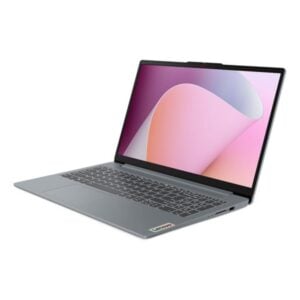
NVMe es un tipo de SSD, el más rápido. Va por PCIe, y cada generación duplica más o menos el ancho de banda de la anterior: un SSD PCIe 3.0 con cuatro líneas tiene un techo teórico de unos 4 GB/s, y PCIe 4.0 lo duplica. Por ejemplo, la IdeaPad Slim 3 con Ryzen 5 7520U trae SSD M.2 PCIe 4.0 NVMe, y la Lenovo V15 con i5-13420H, PCIe 3.0 NVMe. En el uso diario (Office, navegador, clases), la diferencia entre 3.0 y 4.0 casi no se nota; se aprovecha más copiando archivos grandes o editando video.
TLC o QLC: un detalle de la letra chica
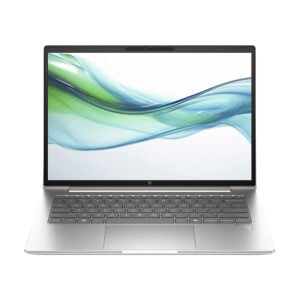
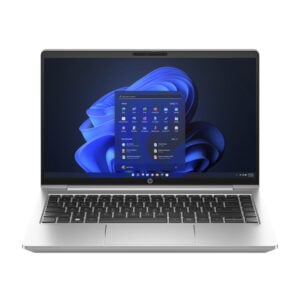
Algunas fichas aclaran el tipo de memoria flash. TLC guarda 3 bits por celda y QLC, 4. QLC permite más capacidad a menor costo, pero en general tiene menos velocidad sostenida en escrituras largas y menos resistencia al desgaste que TLC. Para uso de oficina las dos andan bien; si vas a mover archivos grandes todo el tiempo, TLC es mejor. Por ejemplo, la HP ProBook 445 G10 trae un SSD de 1 TB TLC y la Dell Pro 14, uno de 512 GB QLC.
Cuánto almacenamiento necesita una notebook
Microsoft pide un mínimo de 64 GB libres para Windows 11, y avisa que con el tiempo las actualizaciones necesitan más. En la práctica:
- 256 GB: justo. Alcanza para Windows, Office y documentos si usás mucho la nube.
- 512 GB: lo recomendable para la mayoría. Es lo que traen casi todas las notebooks de esta nota.
- 1 TB: para quien guarda muchas fotos, proyectos de diseño, máquinas virtuales o varios juegos pesados. La HP ProBook 460 G11 y la ProBook 445 G10 vienen con 1 TB.
¿Se puede agregar otro SSD?
Depende del modelo. Algunas notebooks tienen una segunda ranura M.2 libre, lo que permite sumar almacenamiento sin cambiar el disco original: es el caso de la HP ProBook 445 G10, de las ASUS TUF Gaming A15 y de las ThinkPad E14 Gen 7, que tienen dos ranuras M.2. En otras hay una sola ranura y para ampliar hay que reemplazar el SSD.
Comprá tu notebook en LobbyX
En LobbyX todas las notebooks son nuevas y originales, con factura y garantía oficial según cada equipo, y en cada ficha te aclaramos qué SSD trae y si se puede ampliar. Tenés 10% OFF pagando por transferencia o efectivo, o cuotas fijas con tarjeta. En Córdoba capital, si hay stock local, te llega en el día comprando antes de las 14 h de lunes a viernes; también hacemos envíos a todo el país o la retirás en B° General Paz. Mirá las notebooks disponibles, por ejemplo las HP o las Lenovo, y escribinos por WhatsApp si tenés dudas.
Comprá los equipos de esta nota en LobbyX
Seguí leyendo
 Guías de compra
Qué notebook comprar en 2026: guía para elegir bien según tu uso
Cómo elegir una notebook en 2026: qué mirar en procesador, RAM, SSD, pantalla, placa de video…
Leer más → Tecnología explicada
Cuánta RAM necesita una notebook: ¿8 o 16 GB en 2026?
Cuánta RAM necesita una notebook según el uso: 8 o 16 GB, cuánta pide Windows 11,…
Leer más → Guías de compra
Mejor notebook para estudiantes: cuál comprar para la facultad en 2026
Qué necesita una notebook para la facultad: RAM, SSD, pantalla y peso, y qué modelos recomendamos…
Leer más → Guías de compra
Mejor notebook para diseño gráfico y arquitectura: cuál comprar en 2026
Qué necesita una notebook para diseño gráfico, arquitectura, AutoCAD y edición de video: pantalla, RAM y…
Leer más →Preguntas frecuentes
¿SSD o HDD, cuál es mejor?
Para el disco principal de una notebook, el SSD: es mucho más rápido, silencioso y resistente a golpes. El HDD sirve como disco externo de gran capacidad para backups.
¿SSD o M.2, cuál es mejor?
No se comparan: M.2 es el formato físico del SSD. Un M.2 puede ser SATA o NVMe. Lo ideal en una notebook es un SSD M.2 NVMe.
¿SSD o NVMe?
NVMe es un tipo de SSD que usa PCIe y es más rápido que un SSD SATA, que está limitado a unos 600 MB/s. Si podés elegir, NVMe.
¿SSD o HDD para juegos?
SSD. Reduce las pantallas de carga y los tirones al cargar escenarios, y Windows 11 incluye DirectStorage para aprovechar los SSD NVMe en juegos compatibles.
¿Cuánto almacenamiento necesito en una notebook?
512 GB es lo recomendable para la mayoría. 256 GB queda justo, y 1 TB conviene si guardás muchos proyectos, fotos, videos o juegos.
