
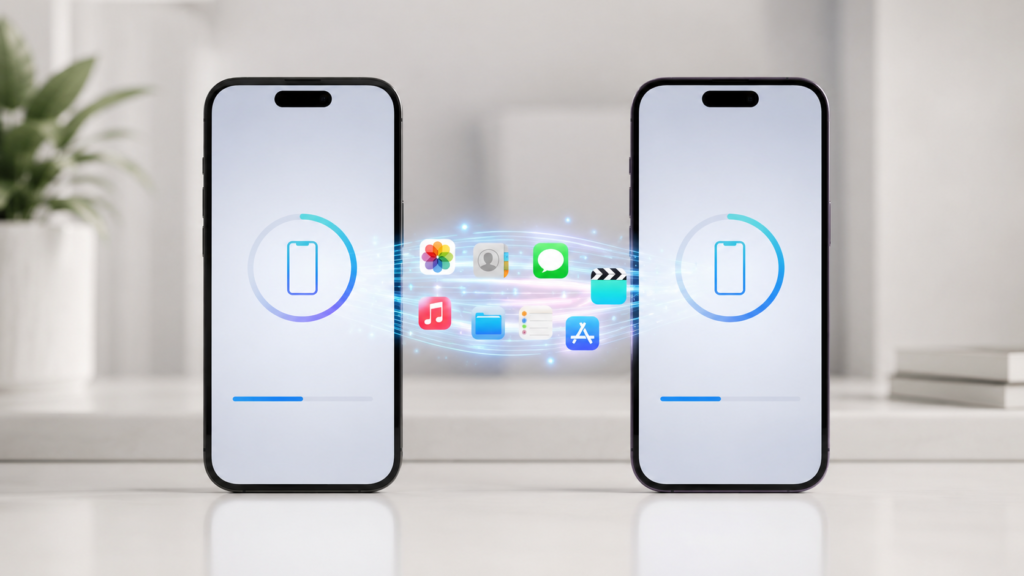
Compraste un iPhone nuevo y querés llevarte todo del anterior. La buena noticia es que, entre iPhone y iPhone, cómo pasar datos de iPhone a iPhone es de lo más simple que existe: en la mayoría de los casos se transfiere absolutamente todo, apps incluidas. En esta guía te explicamos los tres métodos (Inicio rápido, iCloud y computadora), cuál te conviene, el paso a paso de cada uno, qué se transfiere, cómo pasar WhatsApp y los errores más comunes. Al terminar vas a poder hacer toda la migración solo, sin consultar otra página.
Los 3 métodos para pasar datos de iPhone a iPhone
Hay tres caminos oficiales. El más rápido y recomendado es Inicio rápido; los otros dos sirven como alternativa o respaldo. Esta tabla te ayuda a elegir.
| Método | Cuándo conviene | Necesitás |
|---|---|---|
| Inicio rápido (Quick Start) | El caso normal: tenés los dos iPhone a mano. Es el más rápido y completo. | Los dos iPhone juntos, cargados y con Bluetooth |
| Copia de iCloud | No tenés el iPhone viejo a mano (se rompió, lo vendiste) pero tenías copia. | Una copia de seguridad en iCloud y tu cuenta de Apple |
| Computadora (Finder / iTunes) | Querés una copia local, sin depender de internet, o no te alcanza el espacio en iCloud. | Una Mac o PC y un cable |
Qué se transfiere y qué no
Con Inicio rápido (transferencia directa) o con una copia encriptada desde la computadora se pasa prácticamente todo. Esta tabla resume los puntos que más se consultan.
| Se transfiere | Necesita un paso aparte |
|---|---|
| Apps y sus datos | eSIM (se transfiere aparte o la activa tu operador) |
| Fotos, videos y álbumes | Tarjetas de Apple Wallet (suelen pedir volver a agregarlas por seguridad) |
| Mensajes (iMessage y SMS) | Apple Watch (se reconfigura, pero recupera su contenido del respaldo) |
| Contactos, calendario y notas | Inicio de sesión de algunas apps (te pueden pedir la clave de nuevo) |
| Contraseñas (Llavero de iCloud) | Face ID / Touch ID (se configuran de nuevo en el equipo nuevo) |
| Chats de WhatsApp, salud y ajustes | |
| Diseño de la pantalla de inicio |
Checklist antes de empezar
Tres minutos de preparación evitan casi todos los problemas. Antes de arrancar, revisá:
Los dos iPhone cargados y, si podés, enchufados durante todo el proceso.
iOS actualizado en los dos equipos (Ajustes → General → Actualización de software). Conviene que estén lo más parejos posible.
Espacio y copia: si vas a usar iCloud o computadora, hacé una copia fresca del iPhone viejo justo antes de empezar.
Wi-Fi y Bluetooth activados, y la contraseña de tu cuenta de Apple a mano.
Tiempo: con Inicio rápido directo no vas a poder usar ninguno de los dos teléfonos por varios minutos, así que elegí un momento tranquilo.
Método 1 — Inicio rápido (Quick Start): el más rápido y recomendado
Inicio rápido configura el iPhone nuevo copiando todo desde el anterior, sin pasar por la nube. Es la mejor opción cuando tenés los dos teléfonos a mano. Requiere iOS 11 o posterior en ambos.
Paso a paso
1. Encendé el iPhone nuevo y ponelo al lado del viejo (con Wi-Fi y Bluetooth activados). En el viejo aparece la pantalla “Configurar nuevo iPhone”: tocá Continuar.
2. En el iPhone nuevo aparece una animación. Apuntá la cámara del iPhone viejo a esa animación para vincularlos.
3. Ingresá en el nuevo el código del iPhone viejo y configurá Face ID o Touch ID.
4. Elegí cómo transferir: “Transferir desde iPhone” (copia directa de equipo a equipo) o “Descargar desde iCloud”.
5. Mantené los dos iPhone cerca y enchufados hasta que la barra termine. Recién ahí vas a poder usarlos.
¿Transferir directo o descargar de iCloud?
Si elegís “Transferir desde iPhone”, se copia todo de un equipo al otro y tenés que esperar a que termine, pero te llevás absolutamente todo. Si elegís “Descargar desde iCloud”, podés usar el iPhone nuevo enseguida mientras las apps y los datos bajan en segundo plano. Para una mudanza completa y de una, elegí transferir directo.
¿Cable o inalámbrico?
Inicio rápido funciona sin cables, pero también podés conectar los dos iPhone con un cable (con adaptador si hace falta) para que la transferencia sea más rápida y estable, sobre todo si tenés muchos datos.
Método 2 — Restaurar desde una copia de iCloud
Ideal cuando ya no tenés el iPhone viejo a mano pero tenías copia en iCloud.
Hacé la copia en el iPhone viejo
En el iPhone anterior: Ajustes → tu nombre → iCloud → Copia en iCloud → “Crear copia de seguridad ahora”. Esperá a que termine y quedate en Wi-Fi.
Restaurá en el iPhone nuevo
Encendé el iPhone nuevo y, durante la configuración, en “Apps y datos” elegí “Restaurar desde iCloud”. Iniciá sesión con tu cuenta de Apple, elegí la copia más reciente y esperá. Las apps y las fotos se siguen descargando en segundo plano un rato después de terminar; mantené el equipo en Wi-Fi y enchufado.
Método 3 — Restaurar desde la computadora (Finder / iTunes / Dispositivos Apple)
Sirve para tener una copia local (sin depender de iCloud) y suele ser más rápido. Clave: hacé la copia encriptada para que incluya contraseñas, datos de Salud y los chats de WhatsApp.
Hacé la copia encriptada
Conectá el iPhone viejo a la computadora. En Mac abrí el Finder (en Windows, la app Dispositivos Apple o iTunes), elegí el iPhone, marcá “Encriptar copia local”, poné una contraseña que no te olvides y creá la copia.
Restaurá en el iPhone nuevo
Encendé el iPhone nuevo y, en “Apps y datos”, elegí “Restaurar desde Mac o PC”. Conectalo a la computadora, elegí la copia encriptada, ingresá la contraseña y esperá a que restaure.
Cómo pasar WhatsApp de iPhone a iPhone
Entre iPhone y iPhone, WhatsApp es muy simple: viene incluido en la transferencia. Si usás Inicio rápido (transferencia directa), tus chats pasan solos. Si restaurás desde una copia, asegurate de que esa copia incluya WhatsApp: lo más seguro es tener activada la copia de WhatsApp en iCloud (WhatsApp → Ajustes → Chats → Copia de seguridad) antes de migrar. Al abrir WhatsApp en el iPhone nuevo, iniciá sesión con el mismo número y, cuando te lo pida, tocá “Restaurar historial”. Esperá a que termine de restaurar antes de empezar a usarlo.
Cómo transferir las fotos
Las fotos se pasan con cualquiera de los tres métodos. Si además tenés activada Fotos en iCloud (Ajustes → tu nombre → iCloud → Fotos), tu fototeca se sincroniza sola en el iPhone nuevo apenas iniciás sesión. Tip: dejá el equipo en Wi-Fi y enchufado un rato para que termine de bajar todo en buena calidad.
Qué pasa con las apps, las contraseñas y Apple Wallet
Apps: se reinstalan con sus datos (las de Inicio rápido directo van completas; con copias, se descargan de la App Store en segundo plano). Algunas te van a pedir iniciar sesión de nuevo por seguridad.
Contraseñas: se conservan si usás el Llavero de iCloud o una copia encriptada. Vas a encontrarlas en Ajustes → Contraseñas como antes.
Apple Wallet: por seguridad, las tarjetas de pago suelen pedirte volver a agregarlas y reverificarlas en el iPhone nuevo. Las entradas, pases y tarjetas de fidelidad normalmente sí se transfieren.
eSIM, Apple Watch y la línea telefónica
eSIM: no siempre pasa sola. Durante la configuración, el iPhone te suele ofrecer transferir la eSIM del equipo anterior; si no, tu operador la reactiva (puede pedir un trámite). Si usás SIM física, pasala al iPhone nuevo.
Apple Watch: si configurás el iPhone nuevo desde un respaldo, el reloj y sus datos se reconfiguran al vincularlo. No desvincules el Watch del iPhone viejo hasta tener todo listo, así conservás su copia.
Qué hacer si el iPhone nuevo ya fue configurado
Inicio rápido y la restauración desde copia solo aparecen durante la configuración inicial. Si ya configuraste el iPhone nuevo y querés hacer la transferencia completa, tenés que borrarlo y empezar de nuevo: Ajustes → General → Transferir o restablecer iPhone → Borrar contenido y ajustes. Eso lo deja como recién sacado de la caja y vuelve a ofrecerte Inicio rápido. Hacelo solo si recién lo configuraste y no perdés nada importante.
Cuánto tarda y qué hacer si se queda detenido
El tiempo depende de cuántos datos tengas y del método: puede ir de unos 15 minutos a más de una hora. Si la transferencia se traba o no avanza:
1. Mantené los dos iPhone cerca, enchufados y sin bloquear durante todo el proceso.
2. Si el aviso de Inicio rápido desaparece del iPhone viejo, reiniciá los dos equipos y volvé a empezar.
3. Si va lento por Wi-Fi, probá la transferencia por cable.
4. Verificá que el iPhone nuevo tenga espacio suficiente.
5. Si restaurás desde iCloud y queda “en pausa”, revisá la conexión y que tu cuenta de Apple tenga la copia completa.
Checklist para verificar que todo se copió bien
Antes de borrar o vender el iPhone viejo, comprobá que en el nuevo esté todo funcionando:
Fotos y videos: abrí Fotos y confirmá que esté toda tu fototeca (esperá a que termine de descargar si usás iCloud).
WhatsApp: confirmá que los chats se restauraron completos y que podés enviar y recibir.
Contactos, mensajes y calendario: revisá que estén.
Apps clave: abrí tu banco, mail y apps importantes y verificá que inicien sesión.
Línea telefónica: hacé una llamada y mandá un SMS para confirmar que la SIM/eSIM quedó activa.
Recién cuando todo funcione, borrá el iPhone viejo (Borrar contenido y ajustes) si lo vas a vender o entregar.
Errores más comunes (y cómo evitarlos)
Cortar el proceso antes de tiempo. Aunque un teléfono diga “listo”, esperá a que la barra del otro termine.
Quedarte sin batería o sin espacio. Dejá ambos enchufados y verificá el almacenamiento del nuevo.
Copia de computadora sin encriptar. Si no la marcás como encriptada, no se guardan contraseñas, Salud ni WhatsApp.
Borrar el iPhone viejo demasiado rápido. Verificá primero que todo funcione en el nuevo (sobre todo WhatsApp y el banco).
Olvidarte de la eSIM. Confirmá que la línea quedó activa antes de dejar el equipo anterior.
Comprá tu iPhone con garantía en LobbyX
Si todavía estás por elegir tu próximo iPhone, en LobbyX son nuevos, originales y con 1 año de garantía oficial Apple. Aprovechá el 30% OFF pagando por transferencia o efectivo (o financialo en cuotas), con envío gratis a todo el país o retiro en nuestra tienda de B° General Paz, Córdoba, y te asesoramos en todo el cambio. Mirá los modelos en Apple, recorré la categoría de celulares en Córdoba o leé nuestra guía de mejores celulares para comprar en 2026. ¿Dudas? Escribinos por WhatsApp.
Preguntas frecuentes
¿Cuál es la forma más rápida de pasar los datos?
Inicio rápido (Quick Start) con transferencia directa de un iPhone al otro, y mejor aún por cable. Es el método más completo: pasa apps, datos, fotos y WhatsApp de una sola vez.
¿Qué es Inicio rápido (Quick Start)?
Es la función de Apple que configura tu iPhone nuevo copiando todo desde el anterior, poniéndolos uno al lado del otro. No usa la nube: la transferencia es directa entre los dos equipos.
¿Cómo funciona Inicio rápido?
Encendés el iPhone nuevo al lado del viejo, escaneás con el viejo la animación que aparece en el nuevo, ingresás el código, configurás Face ID y elegís “Transferir desde iPhone”. Mantenés los dos cerca y enchufados hasta que termine.
¿Qué datos se transfieren?
Prácticamente todo: apps y sus datos, fotos y videos, mensajes, contactos, calendario, notas, contraseñas del Llavero, chats de WhatsApp, ajustes y el diseño de la pantalla de inicio.
¿Qué datos no se transfieren?
Algunos requieren un paso aparte: la eSIM, las tarjetas de pago de Apple Wallet (suelen pedir reagregarlas), el inicio de sesión de ciertas apps y Face ID/Touch ID, que se configuran de nuevo en el equipo nuevo.
¿Qué método conviene: Inicio rápido, iCloud o computadora?
Si tenés los dos iPhone a mano, Inicio rápido. Si no tenés el viejo pero tenías copia, restaurá desde iCloud. Si querés una copia local o no te alcanza el espacio en iCloud, usá la computadora con copia encriptada.
¿Es mejor por cable o inalámbrico?
Inalámbrico funciona bien, pero por cable la transferencia es más rápida y estable, sobre todo si tenés muchos datos. Si tenés el cable y un adaptador, usá cable.
¿Cómo paso WhatsApp de iPhone a iPhone?
Con Inicio rápido directo, los chats pasan solos. Si restaurás desde copia, activá antes la copia de WhatsApp en iCloud; al abrir WhatsApp en el iPhone nuevo, iniciá sesión con el mismo número y tocá “Restaurar historial”. Esperá a que termine.
¿Cómo transfiero las fotos?
Se pasan con cualquiera de los tres métodos. Si tenés Fotos en iCloud activado, tu fototeca se sincroniza sola en el iPhone nuevo al iniciar sesión. Dejalo en Wi-Fi y enchufado para que baje todo en buena calidad.
¿Qué ocurre con las aplicaciones?
Se reinstalan con sus datos. Con Inicio rápido directo van completas; con copias, se descargan de la App Store en segundo plano. Algunas apps te van a pedir iniciar sesión otra vez por seguridad.
¿Se mantienen las contraseñas guardadas?
Sí, si usás el Llavero de iCloud o una copia encriptada. Las encontrás en Ajustes → Contraseñas igual que antes.
¿Se transfieren las tarjetas de Apple Wallet?
Las tarjetas de pago suelen pedir que las vuelvas a agregar y reverificar en el iPhone nuevo, por seguridad. Las entradas, pases y tarjetas de fidelidad normalmente sí se transfieren.
¿Qué ocurre con el Apple Watch?
Si configurás el iPhone nuevo desde un respaldo, el reloj se reconfigura y recupera su contenido al vincularlo. No desvincules el Watch del iPhone viejo hasta tener todo listo.
¿Qué pasa con la eSIM?
No siempre pasa sola. El iPhone suele ofrecerte transferir la eSIM durante la configuración; si no, tu operador la reactiva (puede requerir un trámite). Si usás SIM física, pasala al equipo nuevo.
¿Cuánto tarda la transferencia?
Entre unos 15 minutos y más de una hora, según la cantidad de datos y el método. Por cable suele ser más rápido. Mantené ambos enchufados hasta que termine.
¿Puedo usar el iPhone mientras copia los datos?
Con Inicio rápido directo, no: los dos teléfonos quedan ocupados hasta que termina. Si elegís “Descargar desde iCloud”, podés usar el nuevo enseguida mientras las apps bajan en segundo plano.
¿Qué hago si el proceso se queda detenido?
Mantené los dos iPhone cerca, enchufados y sin bloquear. Si el aviso desaparece, reiniciá ambos y reintentá. Si va lento por Wi-Fi, probá por cable, y verificá que el iPhone nuevo tenga espacio suficiente.
¿Qué hago si el iPhone nuevo ya fue configurado?
Inicio rápido y la restauración solo aparecen en la configuración inicial. Si ya lo configuraste, andá a Ajustes → General → Transferir o restablecer iPhone → Borrar contenido y ajustes para dejarlo como nuevo y volver a empezar.
¿Cómo sé si la transferencia terminó bien?
Revisá que estén tus fotos, que WhatsApp se haya restaurado completo, que los contactos y mensajes aparezcan, que las apps clave inicien sesión y que puedas llamar y mandar SMS. Recién entonces borrá el iPhone viejo.
¿Necesito Wi-Fi para Inicio rápido?
Sí, conviene tener el iPhone actual conectado a Wi-Fi y Bluetooth activado. La transferencia directa entre los equipos también puede hacerse por cable para mayor velocidad.
¿Tengo que usar la misma cuenta de Apple?
Sí. Vas a iniciar sesión con la misma cuenta de Apple (Apple ID) en el iPhone nuevo para que se restauren tus compras, fotos en iCloud, contraseñas y servicios.
