
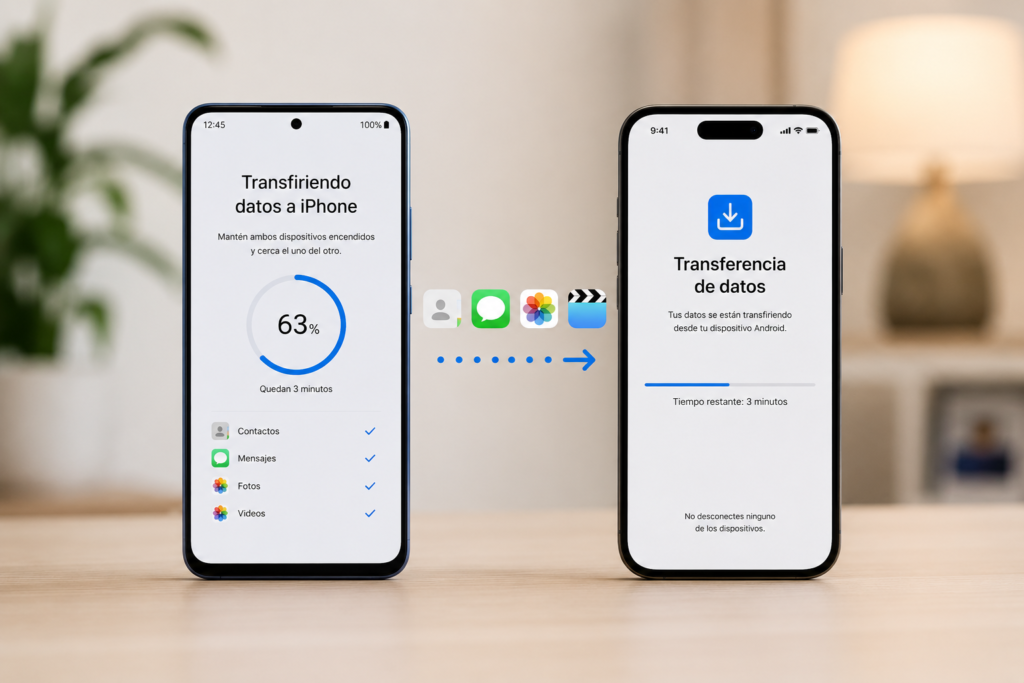
Si acabás de comprar un iPhone y venís de Android, la gran pregunta es siempre la misma: cómo pasar datos de Android a iPhone sin perder nada por el camino. En esta guía te explicamos todo el proceso paso a paso, en palabras simples, qué se transfiere y qué no, cómo pasar WhatsApp, qué hacer si ya configuraste el iPhone y cómo resolver los errores más comunes. Al terminar de leer vas a poder hacer toda la migración solo, sin tener que consultar otra página.
La herramienta principal es una app oficial de Apple llamada Pasar a iOS (en inglés Move to iOS), gratuita y disponible en Google Play. Pero no todo pasa con esa app, así que conviene entender el panorama completo antes de arrancar.
Qué datos se pueden pasar de Android a iPhone (y cuáles no)
Android y iOS son dos ecosistemas distintos: Android centraliza tus datos en tu cuenta de Google y el iPhone en tu cuenta de Apple (Apple ID). Por eso la migración no es tan automática como pasar de un iPhone a otro. Esta tabla resume lo que vas a poder llevar y lo que vas a tener que resolver aparte.
| Se transfiere con “Pasar a iOS” | NO se transfiere (lo resolvés aparte) |
|---|---|
| Contactos | Apps de pago compradas en Google Play (hay que volver a comprarlas en la App Store) |
| Historial de mensajes (SMS) | Música, libros y archivos PDF (se pasan a mano) |
| Fotos y videos de la cámara, y álbumes | Datos de muchas apps y partidas de juegos sin cuenta propia |
| Archivos y carpetas | Historial de llamadas de WhatsApp |
| Cuentas de correo | Pagos entre personas de WhatsApp |
| Marcadores web (Chrome) | Contenido protegido (DRM) de algunas plataformas |
| Calendarios y notas de voz | Nombre para mostrar de WhatsApp |
| Ajustes de accesibilidad y de pantalla | Apps de Android que no existen en iOS |
| Chats y multimedia de WhatsApp | |
| Historial de llamadas y apps gratis con equivalente en la App Store |
La buena noticia: Google tiene casi todas sus apps en iPhone (Gmail, Chrome, Google Fotos, Drive, Maps). Si iniciás sesión con tu cuenta de Google en esas apps, recuperás buena parte de tu información sin depender de la transferencia.
Antes de empezar: prepará la migración
Cinco minutos de preparación te evitan la mayoría de los dolores de cabeza. En nuestra experiencia asesorando clientes que cambian de equipo, estos son los puntos que más fallan cuando se saltean:
Cargá los dos teléfonos y dejalos enchufados durante todo el proceso. Una transferencia cortada por batería es el error número uno.
Conectá ambos a la misma red Wi-Fi y, en el Android, dejá activado el Wi-Fi. Más adelante el iPhone creará una red temporal propia para la transferencia.
Actualizá WhatsApp y Chrome en el Android a su última versión (Chrome, si querés conservar tus marcadores; WhatsApp, para que los chats se puedan transferir).
Asegurate de que entre todo: el contenido que vas a pasar (incluida la tarjeta MicroSD) tiene que caber en el almacenamiento del iPhone nuevo.
No borres ni formatees el Android todavía. Dejá los dos teléfonos conviviendo unos días por si algo quedó atrás.
Cómo pasar los datos con la app “Pasar a iOS” (paso a paso)
Este es el método principal y tiene una condición clave: solo funciona durante la configuración inicial del iPhone, es decir, cuando el teléfono está nuevo o recién reiniciado de fábrica. Si tu iPhone ya está configurado, mirá más abajo la sección “Qué pasa si ya configuré el iPhone”.
Paso 1 — Instalá “Pasar a iOS” en el Android
En tu teléfono Android, entrá a Google Play y descargá la app Pasar a iOS (Move to iOS). Abrila, aceptá los términos y dale los permisos que pida. Todavía no hagas nada más ahí: la app va a esperar a que el iPhone te dé un código.
Paso 2 — Encendé el iPhone y llegá a “Transferir tus apps y datos”
Prendé el iPhone nuevo y ponelo al lado del Android. Seguí las instrucciones en pantalla hasta llegar a la pantalla “Transfiere tus apps y datos”. Ahí tocá la opción “Desde Android”.
Paso 3 — Obtené el código en el iPhone
El iPhone te va a mostrar un código de seis o diez dígitos. Si el Android te avisa que la conexión a internet es débil, podés ignorar ese aviso.
Paso 4 — Ingresá el código y unite a la red temporal
Escribí ese código en la app Pasar a iOS del Android. El iPhone va a crear una red Wi-Fi temporal: cuando aparezca el aviso, tocá “Conectar” en el Android para unirte. Esperá a que aparezca la pantalla “Transferir datos”.
Paso 5 — Elegí qué transferir y esperá
En el Android vas a poder seleccionar qué pasar: contactos, mensajes, fotos, calendarios, WhatsApp, etc. Lo más recomendable es seleccionar todo para una migración completa. Acá viene lo importante: aunque el Android diga que terminó, dejá los dos teléfonos quietos hasta que la barra de carga del iPhone se complete. No uses el Android, no atiendas llamadas y no cierres la app. Según cuántos datos tengas, puede tardar desde unos minutos hasta más de una hora.
Paso 6 — Terminá de configurar el iPhone
Cuando la barra del iPhone se llene, tocá “Aceptar” en el Android y “Continuar” en el iPhone, y seguí los pasos finales de configuración. Después revisá que esté todo: la música, los libros y los PDF se mueven a mano, y las apps las descargás del App Store.
Tip: en los iPhone y Android recientes también podés conectar los dos teléfonos con un cable USB-C para acelerar la transferencia y que la conexión sea más estable. Si tenés el cable a mano, es la opción más segura.
¿Es obligatorio usar la app “Pasar a iOS”?
No. Es la forma más cómoda de hacer una migración completa de una sola vez, pero no es obligatoria. Si preferís (o si ya configuraste el iPhone), podés hacerlo manualmente: agregás tu cuenta de Google en el iPhone (Ajustes → Mail/Contactos) para sincronizar contactos, calendario y correo, instalás Google Fotos para tus fotos, y descargás cada app desde la App Store. Es más artesanal, pero funciona sin reiniciar el teléfono.
Qué pasa si ya configuré el iPhone
Acá está la duda que más nos consultan. La app “Pasar a iOS” solo se puede usar con el iPhone recién salido de fábrica. Si ya completaste la configuración inicial, tenés dos caminos:
Opción 1 — Empezar de nuevo (migración completa). Tenés que borrar el iPhone y volver a configurarlo. Andá a Ajustes → General → Transferir o restablecer iPhone → Borrar contenido y ajustes. Eso lo deja como nuevo y, al reconfigurarlo, vas a ver de nuevo la opción “Desde Android”. Ojo: esto borra lo que ya tengas en el iPhone, así que hacelo solo si recién lo configuraste y no perdés nada importante.
Opción 2 — Pasar los datos a mano. Si no querés borrar nada, hacé la migración manual: cuenta de Google para contactos y calendario, Google Fotos para las imágenes, y la App Store para las apps. Para WhatsApp, sin embargo, el método oficial necesita sí o sí el iPhone recién reiniciado (lo vemos abajo).
Cómo pasar WhatsApp de Android a iPhone
WhatsApp es lo más delicado, porque sus copias de seguridad de Android (Google Drive) y de iPhone (iCloud) no son compatibles entre sí. Por eso la única forma oficial de conservar tus chats es hacerlo durante la migración con “Pasar a iOS”.
Qué necesitás
iPhone recién salido de fábrica o reiniciado; iOS 15.5 o superior; Android 5 o superior; la app Pasar a iOS instalada; la última versión de WhatsApp en ambos; el mismo número de teléfono en los dos equipos; y los dos cargando y en la misma Wi-Fi.
Paso a paso
Durante la transferencia con “Pasar a iOS”, al llegar a la pantalla de selección de datos, marcá WhatsApp. Tocá “Iniciar” en el Android y esperá a que WhatsApp prepare los datos (se va a cerrar tu sesión en el Android). Cuando termine, volvés a la app Pasar a iOS, continuás la transferencia y esperás. Después instalás WhatsApp desde la App Store en el iPhone, iniciás sesión con el mismo número y tocás “Empezar” cuando lo pida. Al terminar, tus chats van a estar esperándote.
Qué se conserva y qué no
Se pasan tus chats individuales y grupales, el historial, los archivos multimedia, tu foto de perfil, comunidades y canales. No se transfieren el historial de llamadas de WhatsApp ni los pagos entre personas. Importante: este método no funciona con WhatsApp Business de Android a iPhone.
Qué pasa con Google Fotos, los contactos y las contraseñas
Google Fotos
Tus fotos siguen en tu cuenta de Google. Lo más práctico es instalar Google Fotos en el iPhone antes de sacar tu primera foto y activar la copia de seguridad: así evitás que se dupliquen imágenes entre Google Fotos e iCloud. Vas a poder seguir usando Google Fotos en el iPhone sin problema.
Contactos
Si tus contactos están en tu cuenta de Google, con solo agregar esa cuenta en el iPhone (Ajustes → Aplicaciones → Contactos, o Mail) se sincronizan solos. Cuidado con un detalle: a veces los contactos están guardados en la nube del fabricante (Samsung, Xiaomi) y no en Google. Antes de migrar, verificá que estén realmente en tu cuenta de Google.
Contraseñas
Depende de dónde las tengas. Si están en tu cuenta de Google, las recuperás instalando Chrome en el iPhone e iniciando sesión. Si usás un gestor de contraseñas (como 1Password, Bitwarden, etc.), se sincronizan con tu cuenta de ese gestor. iOS te deja elegir desde qué app autocompletar las contraseñas.
Qué pasa con tus aplicaciones
Las apps no “se copian” tal cual; se vuelven a descargar. Las apps gratuitas que existan también en la App Store se descargan solas o las bajás vos. Las apps de pago que compraste en Google Play hay que volver a comprarlas en la App Store: son dos tiendas distintas y las compras no se traspasan. Los datos de muchas apps y las partidas de juegos se conservan solo si la app guarda tu información en una cuenta (por ejemplo, iniciás sesión y listo); si no, podés empezar de cero. Por eso conviene no borrar el Android enseguida: te sirve para chequear qué quedó pendiente.
Cuánto demora y qué hacer si la transferencia se queda trabada
El tiempo depende de cuántos datos pases: puede ir de unos minutos a más de una hora si tenés muchas fotos y videos. Si la transferencia se traba o no avanza, probá esto en orden:
1. No toques el Android durante el proceso: la app Pasar a iOS tiene que quedar abierta en pantalla. Si usás otra app o entra una llamada, la transferencia se corta.
2. En el Android, desactivá funciones que cambian de red automáticamente, como “Smart Network Switch” / “Cambio inteligente de red” u optimizadores de conexión.
3. Olvidá las redes Wi-Fi conocidas del Android (mantené presionada cada red → “Olvidar”) para que no salte a otra a mitad de camino.
4. Desactivá los datos móviles del Android durante la transferencia.
5. Reiniciá los dos teléfonos y volvé a intentar.
6. Si el iPhone se queda sin espacio o solo pasa parte del contenido, borralo (Borrar contenido y ajustes) y empezá de nuevo asegurándote de que todo entre.
Errores más comunes (y cómo evitarlos)
Configurar el iPhone antes de migrar. Es el más típico: una vez configurado, “Pasar a iOS” deja de estar disponible y hay que borrar el equipo. Hacé la migración apenas prendés el iPhone por primera vez.
Cambiar de número. Para conservar WhatsApp tenés que usar el mismo número en los dos teléfonos.
Quedarte sin batería o sin espacio. Dejá ambos enchufados y verificá que el contenido entre en el iPhone.
Borrar el Android el primer día. Esperá unos días: casi siempre aparece algo que faltó pasar.
Sacar fotos antes de configurar Google Fotos o iCloud. Definí primero dónde se guardan tus fotos para no terminar con duplicados o sin respaldo.
Un consejo final desde el mostrador
Después de acompañar a muchísima gente en este cambio, nuestra recomendación es simple: tomate el proceso con calma, hacelo en un momento en que tengas un rato libre y los dos teléfonos cargados, y no apures el formateo del Android. La migración de Android a iPhone es totalmente abordable para alguien sin conocimientos técnicos si seguís el orden de esta guía.
Comprá tu iPhone con garantía en LobbyX
Si todavía estás eligiendo tu equipo o querés comprarlo con respaldo, en LobbyX los iPhone son nuevos, originales y con 1 año de garantía oficial Apple, con envío gratis a todo el país o retiro en nuestra tienda de B° General Paz, Córdoba, y te asesoramos en todo el cambio. Mirá los modelos en Apple, recorré toda la categoría de celulares en Córdoba o, si seguís comparando, leé nuestra guía de mejores celulares para comprar en 2026. ¿Dudas? Escribinos por WhatsApp y te ayudamos a elegir.
Preguntas frecuentes
¿Qué datos se pueden pasar de Android a iPhone?
Con la app “Pasar a iOS” se transfieren contactos, historial de mensajes (SMS), fotos y videos de la cámara, álbumes, archivos y carpetas, cuentas de correo, marcadores web, calendarios, notas de voz, ajustes de accesibilidad y pantalla, los chats de WhatsApp y las apps gratuitas con equivalente en la App Store.
¿Qué datos NO se pasan?
Las apps de pago (hay que recomprarlas en la App Store), la música, los libros y los PDF (se pasan a mano), los datos de muchas apps y partidas de juegos sin cuenta propia, el historial de llamadas de WhatsApp y el contenido protegido (DRM) de algunas plataformas.
¿Es obligatorio usar la app “Pasar a iOS”?
No. Es la forma más cómoda de migrar todo de una vez, pero podés hacerlo manualmente: agregás tu cuenta de Google en el iPhone para contactos y calendario, instalás Google Fotos para las imágenes y descargás cada app desde la App Store.
¿Qué pasa si ya configuré el iPhone?
La app “Pasar a iOS” solo funciona con el iPhone recién salido de fábrica. Si ya lo configuraste, tenés que borrarlo y empezar de nuevo para usarla, o bien pasar los datos manualmente con tu cuenta de Google y la App Store.
¿Cómo vuelvo a empezar si ya configuré el iPhone?
Andá a Ajustes → General → Transferir o restablecer iPhone → Borrar contenido y ajustes. El iPhone queda como nuevo y, al reconfigurarlo, vuelve a aparecer la opción “Desde Android”. Hacelo solo si recién lo configuraste, porque borra todo lo que tengas.
¿Cómo paso WhatsApp de Android a iPhone?
Durante la migración con “Pasar a iOS”, marcá WhatsApp en la pantalla de selección, tocá “Iniciar” en el Android y esperá. Después instalá WhatsApp en el iPhone desde la App Store e iniciá sesión con el mismo número. Necesitás iOS 15.5 o superior y el iPhone recién reiniciado.
¿Se pasa el historial de llamadas de WhatsApp?
No. El historial de llamadas de WhatsApp no se transfiere de Android a iPhone. Sí se conservan los chats, grupos, multimedia, comunidades y canales.
¿Qué pasa con Google Fotos?
Tus fotos siguen en tu cuenta de Google. Instalá Google Fotos en el iPhone antes de sacar tu primera foto y activá la copia de seguridad para no duplicar imágenes con iCloud. Podés seguir usando Google Fotos en el iPhone sin problema.
¿Se transfieren los contactos?
Sí, con “Pasar a iOS” o agregando tu cuenta de Google en el iPhone. Verificá antes que tus contactos estén guardados en Google y no en la nube del fabricante (Samsung, Xiaomi), porque en ese caso hay que sincronizarlos primero.
¿Qué pasa con mis aplicaciones?
Las apps se vuelven a descargar desde la App Store, no se copian. Las gratuitas con versión en iOS aparecen solas o las bajás vos; los datos se conservan si la app guarda tu info en una cuenta. Las apps que no existen en iOS no tienen equivalente.
¿Tengo que volver a pagar las apps que compré en Google Play?
Sí. Google Play y la App Store son tiendas distintas y las compras no se traspasan, así que las apps de pago hay que comprarlas de nuevo en la App Store. Lo mismo aplica a algunos contenidos desbloqueados con micropagos.
¿Se transfieren las contraseñas?
Si están en tu cuenta de Google, las recuperás instalando Chrome en el iPhone e iniciando sesión. Si usás un gestor de contraseñas, se sincronizan con la cuenta de ese gestor. iOS te deja elegir desde qué app autocompletar.
¿Cuánto demora la transferencia?
Depende de cuántos datos pases. Puede ir de unos minutos a más de una hora si tenés muchas fotos y videos. Mantené ambos teléfonos cargando y sin tocarlos hasta que la barra del iPhone se complete.
¿Qué hago si la transferencia se queda trabada?
No uses el Android durante el proceso, desactivá el cambio automático de red y los datos móviles, olvidá las redes Wi-Fi conocidas y reiniciá ambos equipos. Si solo pasó parte del contenido o falta espacio, borrá el iPhone y empezá de nuevo.
¿Puedo usar un cable en vez de Wi-Fi?
Sí. En los equipos recientes podés conectar el Android y el iPhone con un cable USB-C para acelerar la transferencia y hacerla más estable. Es la opción más segura si tenés el cable.
¿Necesito una cuenta de Apple (Apple ID)?
Sí. Al empezar a usar el iPhone vas a crear una cuenta de Apple, donde se guardarán tus datos y copias de seguridad. Podés usar el mismo correo que ya tenés (incluso tu Gmail), pero será una cuenta separada de la de Google.
¿Puedo borrar mi Android apenas termino?
Mejor no. Dejá los dos teléfonos conviviendo unos días: casi siempre aparece alguna foto, archivo o contraseña que faltó pasar, y tenerla en el Android te salva.
¿Funciona con WhatsApp Business?
No. Por ahora la transferencia de chats de Android a iPhone no está disponible en WhatsApp Business. Solo funciona con WhatsApp Messenger común.
¿Se pasa la música?
Los archivos de música, los libros y los PDF se mueven a mano (por ejemplo desde una nube o conectando el teléfono a una computadora). Si usás un servicio de streaming como Spotify, con iniciar sesión tenés toda tu música disponible.
